會議記錄 AI:Zoom、Teams 會議紀要,不用機器人入會
更新於 2026-11-17
聽懂Tingdong 是一個 Mac 和 Windows App:在你自己的螢幕上為線上會議出字幕和翻譯,每場會開完寫好紀要。 它聽的是會議 App 在你電腦上播放的聲音,所以 Zoom、Microsoft Teams、Google Meet 都一樣,用 App 開會、用瀏覽器開會都行。沒有東西入會,與會者名單裡不會多出機器人,主持人也不用去開任何設定。大家說話時,原文和譯文只出現在你自己的螢幕上。5 分鐘以上的場次結束後,聽懂 AI 寫好紀要:摘要、要點、決定和待辦。
怎麼設定
- 1打開聽懂Tingdong,選電腦的聲音
Mac 上選「只聽 Mac 聲音」,Windows 上選「電腦聲音」。會議 App 播放什麼,它就聽什麼,每位發言者都在內;說的是什麼語言它自己辨識,不用你選。
- 2進會議,按開始
一句話還沒說完,字幕就開始出現,每一行下面是你的語言的譯文。在 Mac 上,對方有兩個人以上發言時,每一行都標上說話者。
- 3會開完按停止,紀要就寫好了
5 分鐘以上的場次會自動寫紀要:摘要、要點、決定、待辦。第一次會先問你同不同意,同意後才把這場的文字發給聽懂 AI。不想自動寫,隨時在 設定 › 記憶 裡關掉。
字幕只有你看得到
字幕只在你的螢幕上,別人看不到。聽懂Tingdong 不往會議裡送任何東西,會議本身的錄影不受影響,其他與會者也看不出你在用它。記紀要請先告訴其他人:有些地方錄音或轉寫對話需要所有人同意。
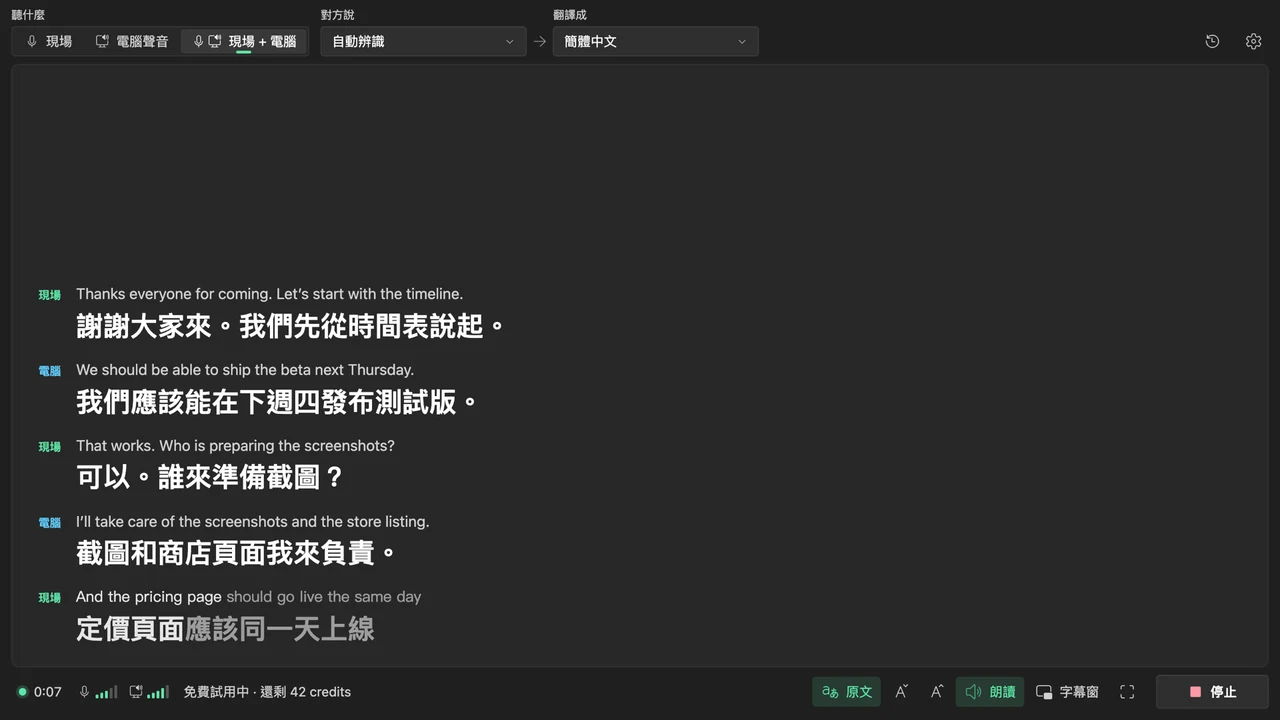
每場會都是一條記憶
每一場都作為一條記憶存在你的電腦上。可以搜尋全部記憶、打開逐字稿,或者在「問這條記憶」裡直接問:定了什麼、誰負責什麼。記憶可以匯出成 MD、TXT 或 SRT。
紀要存在哪
錄音、逐字稿和紀要只儲存在你的裝置上。聽懂不會儲存你的內容,也不會拿去訓練。你的資料只屬於你。寫紀要、回答提問時,才把這場的文字發給聽懂 AI。即時字幕需要把會議聲音邊播邊送到第三方語音辨識服務,聲音不保存。
Zoom 和 Teams 內建的會議紀要
Zoom 和 Teams 自己也能寫紀要。Zoom 的會議摘要(AI Companion)屬於 Zoom Workplace 付費方案:要帳戶擁有者或管理員開啟,再由主持人在會上啟動,除非設成自動開始。Teams 的智慧回顧(intelligent recap)需要 Teams Premium 或 Microsoft Copilot 授權,還要開啟轉錄;會後出現在回顧的索引標籤裡。如果你的公司有這些,它們能做到聽懂Tingdong 做不到的一件事:紀要出自 Zoom 或 Teams 本身,能在裡面發給其他與會者,大家拿到的是同一份。聽懂Tingdong 的紀要只在你自己的電腦上。其餘的會,聽懂Tingdong 都能用:你以訪客身分參加的客戶會議、召集人沒有授權、一週之內在 Zoom、Teams、Meet 之間換來換去。(Zoom 和微軟的支援頁面,2026-11-05 核對。)
Windows 電腦上
在聽懂Tingdong Windows 版裡選「電腦聲音」,按「開始聽譯」:會議變成帶譯文的即時字幕,會開完一樣有紀要和記憶,和 Mac 上相同。有一處不同:Windows 版不標說話者。「電腦聲音」的更多用法見電腦聲音即時翻譯(Windows)。
常見問題
有沒有不用機器人入會的 Zoom 會議記錄 AI?
有。聽懂Tingdong 裝在你的 Mac 或 Windows 電腦上,聽 Zoom 在你電腦上播放的聲音,所以沒有東西入會,也沒人要批准一個記錄員進來。會開完,聽懂 AI 寫好紀要:摘要、要點、決定、待辦。Teams 和 Google Meet 也一樣。Zoom 即時字幕見Zoom 會議翻譯。
Teams 會議紀要需要主持人有授權或開設定嗎?
不需要。聽懂Tingdong 不需要主持人或召集人公司的任何東西:不要 Teams Premium 或 Copilot 授權,不要 Zoom 付費方案,也不要管理員設定。以訪客身分進會、從瀏覽器進會都能用。Teams 的更多用法見Teams 會議即時翻譯。
Google Meet 和其他會議軟體也能用嗎?
能。聽懂Tingdong 不連接任何會議服務,它聽的是你電腦播放的聲音。瀏覽器裡的 Google Meet、網路研討會,或者電腦上播放的任何會議,用法都和 Zoom、Teams 一樣。
外語會議也能寫紀要嗎?
能。聽懂Tingdong 自己辨識說的是什麼語言,支援 60+ 種語言,邊說邊把字幕譯成你的語言。紀要根據原文寫,用你的語言寫。
逐字稿和紀要存在哪?
錄音、逐字稿和紀要只儲存在你的裝置上。聽懂不會儲存你的內容,也不會拿去訓練。你的資料只屬於你。寫紀要、回答提問時,才把這場的文字發給聽懂 AI。設定 › 記憶 裡可以關掉自動寫紀要,或撤回同意;不同意也能照常看、搜尋、匯出逐字稿。
可以免費試用嗎?
可以。每台新的 Mac 或 Windows 電腦都有免費試用,約 60 分鐘字幕,不用註冊,不用綁卡。
下一次看片、開會、打電話就用上下一次開會、上課,就拿出來試試下一次開會、上課,就拿出來試試
免費試用 · 約 60 分鐘字幕 · 不用註冊或信用卡
免費試用 · 不用註冊、不用綁卡
免費試用 · 不用註冊、不用綁卡 · iPhone 和 iPad 同一個 App
開會、上課用 iPhone 或 iPad?聽懂 iPhone 和 iPad 版
Windows 11(只有字幕和朗讀,不往通話裡送聲音)