Notas de reunión de Zoom y Teams, sin ningún bot en la reunión
Actualizado 2026-11-17
Tingdong es una app para Mac y Windows que subtitula y traduce tus reuniones en línea en tu propia pantalla y escribe las notas cuando termina cada una. Escucha el audio que la app de reuniones reproduce en tu ordenador, así que funciona igual en Zoom, Microsoft Teams y Google Meet, en la app o en el navegador. No entra nada en la reunión, no aparece ningún bot en la lista de participantes y quien organiza no tiene que activar nada. Mientras se habla, el original y la traducción solo aparecen en tu pantalla. Cuando termina una sesión de 5 minutos o más, Tingdong AI escribe las notas: un resumen, los puntos clave, las decisiones y las tareas.
Cómo configurarlo
- 1Abre Tingdong y elige el audio del ordenador
En un Mac, elige «Solo el audio del Mac»; en Windows, «Audio del equipo». Tingdong oye lo que reproduce la app de reuniones, con todas las personas que hablan, y detecta solo el idioma hablado, así que no hay idioma que elegir.
- 2Entra en la reunión y pulsa Empezar
Los subtítulos aparecen mientras la persona aún está hablando, con la traducción a tu idioma debajo de cada línea. En un Mac, cuando hablan dos o más personas al otro lado, cada línea indica quién habla.
- 3Detén la sesión al terminar: las notas quedan escritas
Una sesión de 5 minutos o más recibe sus notas automáticamente: Resumen, Puntos clave, Decisiones y Tareas. La primera vez, Tingdong te pide permiso antes de enviar el texto de la sesión a Tingdong AI. Puedes desactivar las notas automáticas cuando quieras en Ajustes › Apuntes.
Subtítulos que solo ves tú
Los subtítulos están en tu pantalla y en la de nadie más. Tingdong no envía nada a la reunión, la grabación de la propia reunión no cambia y los demás participantes no ven ninguna señal. Avisa a los demás de que tomas notas: en algunos lugares hace falta el consentimiento de todos antes de grabar o transcribir una conversación.
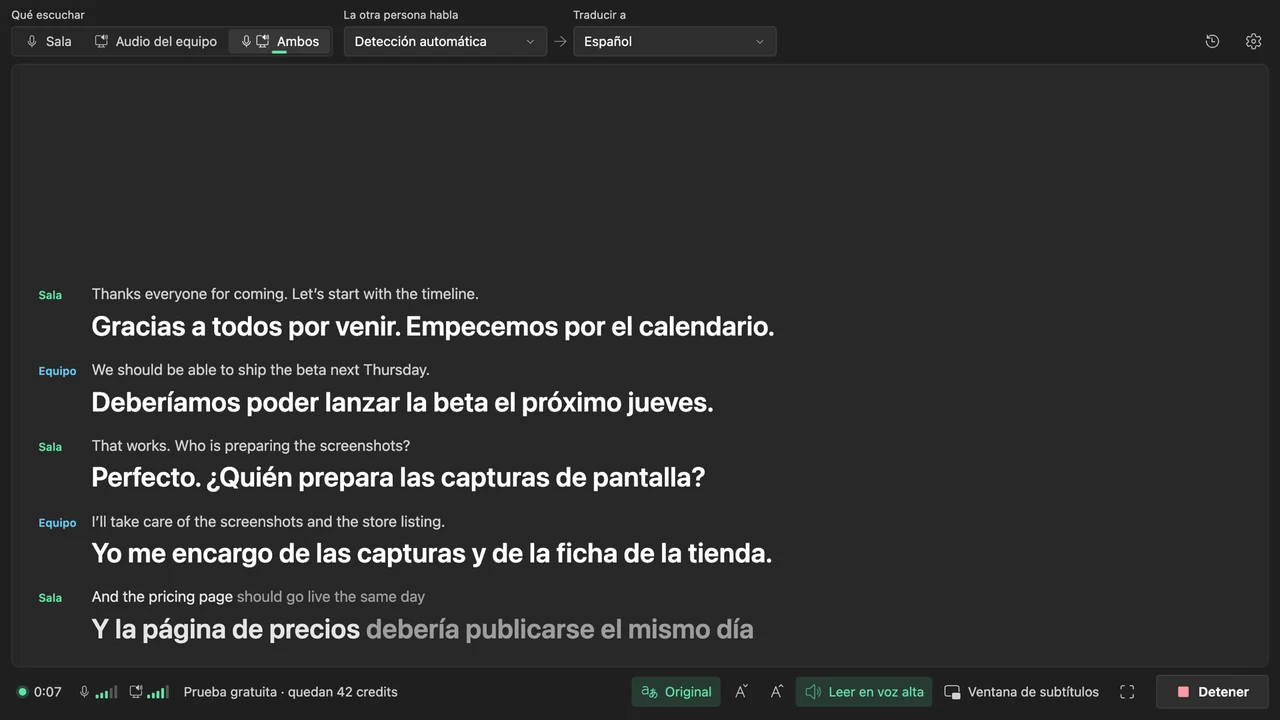
Cada reunión se convierte en un apunte
Cada sesión se guarda en tu ordenador como un apunte. Busca en todos, abre la transcripción o escribe una pregunta en «Pregunta sobre este apunte»: qué se decidió, quién se encarga de qué. Exporta un apunte en MD, TXT o SRT.
Dónde se guardan tus notas
Tus grabaciones, transcripciones y notas se guardan solo en tu dispositivo. Tingdong nunca guarda tu contenido ni lo usa para entrenar. Tus datos son tuyos. El texto de esta sesión solo se envía a Tingdong AI cuando pides notas o respuestas. Para crear los subtítulos en vivo, el audio de la reunión se envía mientras suena a un servicio de reconocimiento de voz de terceros y no se guarda.
Las notas propias de Zoom y Teams
Zoom y Teams también pueden escribir notas. El resumen de reuniones de Zoom (AI Companion) forma parte de los planes de pago de Zoom Workplace: lo activa el propietario de la cuenta o un administrador, y el anfitrión lo inicia en la reunión, salvo que esté configurado para empezar solo. El resumen inteligente de Teams (intelligent recap) necesita una licencia de Teams Premium o Microsoft Copilot y la transcripción activada; después de la reunión aparece en la pestaña del resumen. Donde tu organización los tiene, hacen algo que Tingdong no hace: las notas salen del propio Zoom o Teams y pueden llegar ahí a los demás participantes, así que todos trabajan con las mismas notas. Las notas de Tingdong son tuyas, en tu ordenador. Tingdong es para todas las demás reuniones: la reunión de un cliente en la que eres invitado, quien organiza sin la licencia, una semana que salta entre Zoom, Teams y Meet. (Páginas de ayuda de Zoom y Microsoft, consultadas el 5 de noviembre de 2026.)
En un PC con Windows
En Tingdong para Windows, elige «Audio del equipo» y pulsa «Iniciar escucha»: la reunión aparece como subtítulos en vivo con la traducción y, al terminar, tienes las mismas notas y apuntes que en un Mac. Una diferencia: la app de Windows no indica quién habla. Más sobre «Audio del equipo»: cómo traducir el audio que suena en tu PC.
Preguntas frecuentes
¿Hay una IA que tome notas de Zoom sin entrar como bot?
Sí. Tingdong funciona en tu Mac o PC con Windows y escucha el audio que Zoom reproduce ahí, así que no entra nada en la reunión y nadie tiene que admitir a un tomador de notas. Al terminar la reunión, Tingdong AI escribe las notas: resumen, puntos clave, decisiones y tareas. Funciona igual en Teams y Google Meet. Más sobre subtítulos en vivo en Zoom: traducción de reuniones de Zoom.
¿Quien organiza necesita una licencia o un ajuste para las notas de Teams?
No. Tingdong no necesita nada de quien organiza ni de su empresa: ni licencia de Teams Premium o Copilot, ni plan de pago de Zoom, ni ajustes de administrador. Funciona si entras como invitado y si entras desde el navegador. Más sobre Teams: traducción en Teams en tiempo real.
¿Funciona con Google Meet y otras apps de reuniones?
Sí. Tingdong no se conecta a ningún servicio de reuniones; oye lo que reproduce tu ordenador. Google Meet en el navegador, un seminario web o cualquier otra reunión que suene en tu ordenador funciona igual que Zoom y Teams.
¿Puede tomar notas si la reunión es en otro idioma?
Sí. Tingdong detecta solo el idioma hablado, entre 60+ idiomas, y traduce los subtítulos al tuyo mientras se habla. Las notas se escriben a partir de las líneas originales, en tu idioma.
¿Dónde se guardan mis transcripciones y notas?
Tus grabaciones, transcripciones y notas se guardan solo en tu dispositivo. Tingdong nunca guarda tu contenido ni lo usa para entrenar. Tus datos son tuyos. El texto de la sesión solo se envía a Tingdong AI cuando pides notas o respuestas. Puedes desactivar las notas automáticas en Ajustes › Apuntes o retirar tu permiso; sin él, puedes seguir leyendo, buscando y exportando tus transcripciones.
¿Puedo probarlo gratis?
Sí. Cada Mac o PC con Windows nuevo tiene una prueba gratis de unos 60 minutos de subtítulos, sin registro ni tarjeta.
Pruébalo en tu próximo vídeo, reunión o llamadaPruébalo en tu próxima reunión o clasePruébalo en tu próxima reunión o clase
Descargar gratis para macOS Obtener para Windows
Prueba gratis: unos 60 minutos de subtítulos · Sin cuenta ni tarjeta
Prueba gratis · Sin cuenta ni tarjeta
¿Usas Android? Tingdong para Android
Prueba gratis · Sin cuenta ni tarjeta · Una sola app para iPhone y iPad
¿Reuniones y clases con iPhone o iPad? Tingdong para iPhone y iPad
¿Llamadas y vídeos en un Mac? Versiones para Mac
Windows 11 (solo subtítulos y lectura en voz alta, no envía nada a las llamadas)