Zoom・Teams の議事録を自動作成、会議にボットは入りません
更新日 2026-11-17
Tingdong は Mac と Windows のアプリです。オンライン会議にあなたの画面だけで字幕と翻訳を付け、会議が終わるたびに議事録を書きます。 会議アプリが Mac や PC で鳴らす音を聞くので、Zoom でも Microsoft Teams でも Google Meet でも、アプリでもブラウザーでも同じように使えます。会議には何も参加せず、参加者リストにボットは現れず、主催者が何かを有効にする必要もありません。話している間、原文と訳文はあなたの画面にだけ表示されます。5 分以上のセッションが終わると、Tingdong AI が議事録(まとめ)を書きます:要約、要点、決定事項、ToDo。
設定方法
- 1Tingdong を開いて、パソコンの音を選ぶ
Mac では「Macの音のみ」、Windows では「PC の音」を選びます。会議アプリが再生する音を、話す人全員の分まで聞き取ります。話されている言語は自動で判別するので、言語を選ぶ必要はありません。
- 2会議に参加して開始を押す
話している途中から字幕が出始め、各行の下にあなたの言語の訳文が表示されます。Mac では、相手側で 2 人以上が話すと、各行に話者が表示されます。
- 3会議が終わったら停止:議事録ができあがる
5 分以上のセッションには自動で議事録が付きます:要約、要点、決定事項、ToDo。初回だけ、セッションのテキストを Tingdong AI に送る前にあなたの同意を確認します。自動の議事録は 設定 › 記録 でいつでもオフにできます。
字幕はあなたにだけ見える
字幕はあなたの画面にだけ表示され、ほかの人の画面には出ません。Tingdong は会議に何も送らず、会議自体の録画も変わらず、ほかの参加者には使っていることがわかりません。議事録を取ることはほかの参加者に伝えてください。会話の録音や文字起こしに全員の同意が必要な地域もあります。
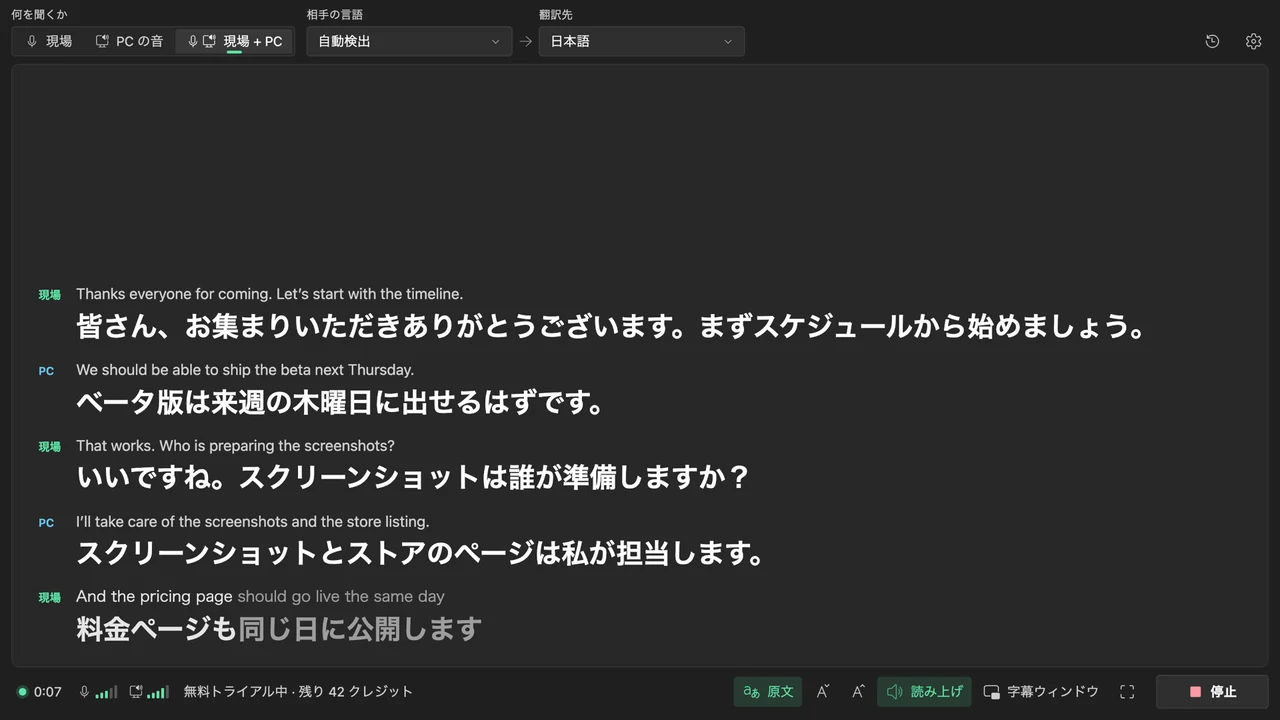
会議はすべて「記録」になる
セッションはそれぞれ記録としてパソコンに保存されます。すべての記録を検索したり、文字起こしを開いたり、「この記録について質問」に質問を入力したりできます。何が決まったか、誰が何を担当するか。記録は MD、TXT、SRT で書き出せます。
議事録の保存場所
録音、文字起こし、まとめはあなたのデバイスにだけ保存されます。Tingdong はあなたのコンテンツを保存せず、学習にも使いません。あなたのデータはあなただけのものです。まとめを書くときと質問に答えるときだけ、このセッションのテキストを Tingdong AI に送ります。リアルタイム字幕のために、会議の音声は再生と同時に第三者の音声認識サービスへ送られ、保存されません。
Zoom と Teams 自身の議事録機能
Zoom と Teams も自分で議事録を作れます。Zoom の会議の要約(AI Companion)は Zoom Workplace の有料プランの機能で、アカウントオーナーか管理者が有効にし、自動で始まる設定でなければホストが会議中に開始します。Teams のインテリジェント要約(intelligent recap)には Teams Premium か Microsoft Copilot のライセンスと、文字起こしの有効化が必要で、会議後に要約のタブに表示されます。社内でこれらが使えるなら、Tingdong にはできないことが一つあります:議事録が Zoom や Teams の中で作られ、そこでほかの参加者にも届けられるので、全員が同じ議事録をもとに動けます。Tingdong の議事録はあなたのもので、あなたのパソコンにあります。それ以外の会議には Tingdong を:ゲストとして参加する取引先との会議、ライセンスのない主催者、Zoom・Teams・Meet を行き来する一週間。(Zoom と Microsoft のサポートページ、2026-11-05 確認)
Windows PC では
Tingdong for Windows で「PC の音」を選んで「聞き取り翻訳を開始」を押すと、会議が訳文付きのリアルタイム字幕になり、終わると Mac と同じ議事録と記録が残ります。違いは一つ:Windows 版は話者を表示しません。「PC の音」について詳しくは PC の音声をリアルタイム翻訳(Windows)へ。
よくある質問
ボットが参加しない Zoom の議事録 AI はありますか?
あります。Tingdong は Mac や Windows PC で動き、そこで Zoom が再生する音を聞くので、会議には何も参加せず、記録係の入室を誰かが許可する必要もありません。会議が終わると Tingdong AI が議事録を書きます:要約、要点、決定事項、ToDo。Teams や Google Meet でも同じです。Zoom のリアルタイム字幕について詳しくは Zoom 会議の翻訳へ。
Teams の議事録に、主催者のライセンスや設定は必要ですか?
いいえ。Tingdong は主催者や主催側の会社に何も求めません:Teams Premium や Copilot のライセンスも、Zoom の有料プランも、管理者の設定も不要です。ゲストとして参加しても、ブラウザーから参加しても使えます。Teams について詳しくは Teams 会議をリアルタイム翻訳へ。
Google Meet やほかの会議アプリでも使えますか?
はい。Tingdong はどの会議サービスにも接続せず、パソコンが再生する音を聞きます。ブラウザーの Google Meet でも、ウェビナーでも、パソコンで再生するほかの会議でも、Zoom や Teams と同じように使えます。
外国語の会議でも議事録を作れますか?
はい。Tingdong は 60+ 言語の中から話されている言語を自動で判別し、話している間に字幕をあなたの言語に翻訳します。議事録は原文の行をもとに、あなたの言語で書かれます。
文字起こしと議事録はどこに保存されますか?
録音、文字起こし、まとめはあなたのデバイスにだけ保存されます。Tingdong はあなたのコンテンツを保存せず、学習にも使いません。あなたのデータはあなただけのものです。まとめを書くときと質問に答えるときだけ、セッションのテキストを Tingdong AI に送ります。自動の議事録は 設定 › 記録 でオフにでき、同意を取り消すこともできます。同意しなくても、文字起こしの閲覧、検索、書き出しはこれまでどおりできます。
無料で試せますか?
はい。新しい Mac や Windows PC にはそれぞれ、字幕約 60 分の無料トライアルがあります。登録もカードも不要です。
次の動画・会議・通話でさっそく次の会議や講義で、試してみてください次の会議や授業で、試してみてください

無料トライアル:字幕約 60 分 · 登録もカードも不要
無料トライアル · アカウントもカードも不要
Android をお使いなら:Android 版 Tingdong
無料トライアル · アカウントもカードも不要 · iPhone と iPad でひとつの App
会議や授業で iPhone・iPad を使うなら:iPhone・iPad 版 Tingdong
Windows 11(Windows 版は字幕と読み上げのみで、通話には何も送りません)