Møtereferat fra Zoom og Teams, uten bot i møtet
Oppdatert 2026-11-19
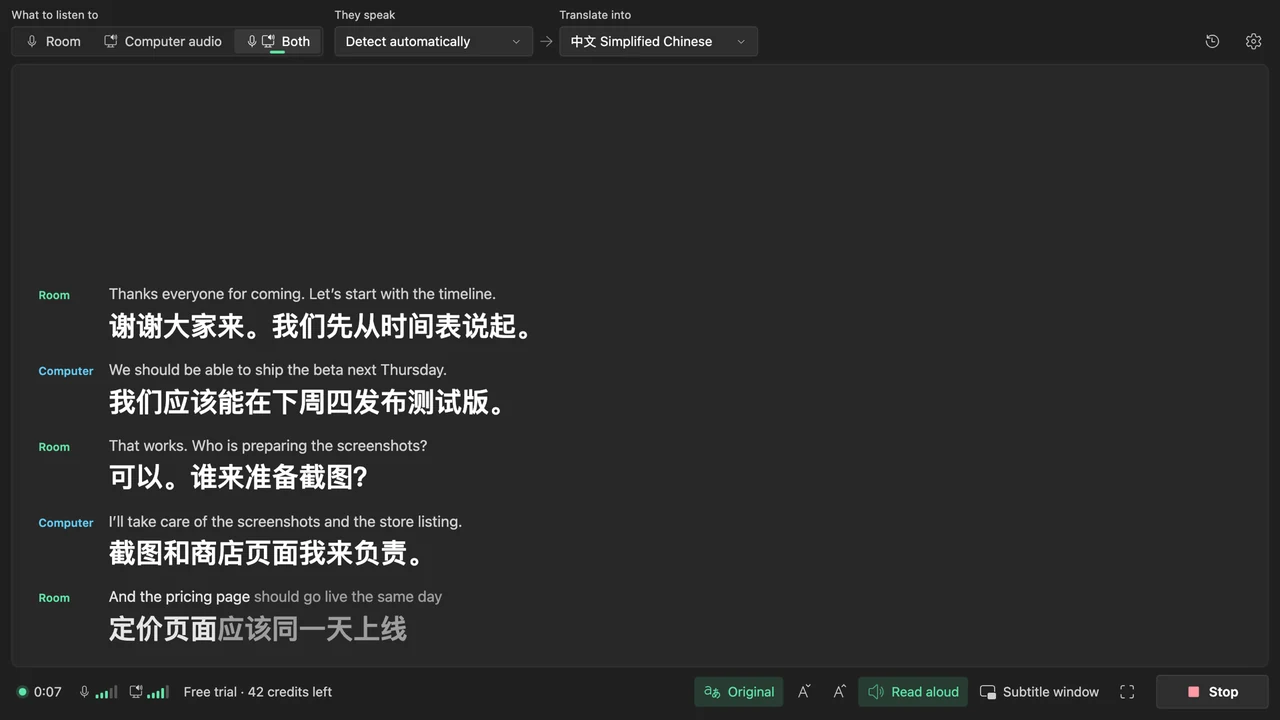
Tingdong er en app for Mac og Windows som tekster og oversetter nettmøtene dine på din egen skjerm og skriver notatene når hvert møte er slutt. Den hører lyden møteappen spiller av på datamaskinen, så den fungerer likt i Zoom, Microsoft Teams og Google Meet, i appen eller i en nettleser. Ingenting blir med i møtet, ingen bot dukker opp i deltakerlisten, og verten trenger ikke slå på noe. Mens folk snakker, vises originalen og oversettelsen bare på din skjerm. Når en økt på 5 minutter eller mer avsluttes, skriver Tingdong AI notatene: et sammendrag, hovedpunkter, beslutninger og gjøremål.
Slik konfigurerer du det
- 1Åpne Tingdong og velg lyden fra datamaskinen
På en Mac velger du «Bare Mac-lyd», på Windows «Datamaskinlyd». Tingdong hører det møteappen spiller av, alle talere inkludert, og gjenkjenner talespråket selv, så du trenger ikke velge språk.
- 2Bli med i møtet og trykk på «Start»
Tekstingen kommer mens folk fortsatt snakker, med oversettelsen på ditt språk under hver linje. På en Mac merkes hver linje med taleren når to eller flere personer snakker i den andre enden.
- 3Stopp når møtet er slutt: notatene blir skrevet
En økt på 5 minutter eller mer får notater automatisk: «Sammendrag», «Hovedpunkter», «Beslutninger» og «Gjøremål». Første gang ber Tingdong om ditt samtykke før teksten fra økten sendes til Tingdong AI. Du kan når som helst slå av automatiske notater i Innstillinger › Minner.
Teksting bare du ser
Tekstingen vises på din skjerm og ikke på noen andres. Tingdong sender ingenting inn i møtet, møtets eget opptak endres ikke, og de andre deltakerne ser ingen tegn til det. Si fra til de andre at du tar notater: noen steder må alle samtykke før en samtale blir tatt opp eller transkribert.
Hvert møte blir et minne
Hver økt lagres på datamaskinen som et minne. Søk i alle sammen, åpne transkripsjonen, eller skriv et spørsmål i «Spør om dette minnet» – hva som ble bestemt, hvem som tok på seg hva. Eksporter et minne som MD, TXT eller SRT.
Hvor notatene dine lagres
Opptakene, transkripsjonene og notatene dine lagres bare på enheten din. Tingdong lagrer aldri innholdet ditt og bruker det aldri til trening. Dataene dine tilhører deg. Bare når du ber om notater eller svar, sendes teksten fra denne økten til Tingdong AI. For å lage tekstingen i sanntid sendes møtelyden mens den spilles av, til en tredjeparts talegjenkjenningstjeneste og lagres ikke.
Zooms og Teams’ egne møtenotater
Zoom og Teams kan skrive notater selv. Møtesammendraget i Zoom (AI Companion) er en del av de betalte Zoom Workplace-abonnementene: en kontoeier eller administrator slår det på, og verten starter det i møtet, med mindre det er satt til å starte av seg selv. Det intelligente sammendraget i Teams (intelligent recap) krever en Teams Premium- eller Microsoft Copilot-lisens og at transkripsjon er slått på; etter møtet vises det i fanen Recap. Der organisasjonen din har dem, gjør de én ting Tingdong ikke kan: notatene lages inne i Zoom eller Teams og kan gå til de andre deltakerne der, så alle jobber ut fra de samme notatene. Notatene fra Tingdong er dine, på datamaskinen din. Tingdong er for alle andre møter: en samtale hos en kunde der du er gjest, en arrangør uten lisens, en uke som veksler mellom Zoom, Teams og Meet. (Supportsidene til Zoom og Microsoft, lest 2026-11-05.)
På en Windows-PC
I Tingdong for Windows velger du «Datamaskinlyd» og trykker på «Start lytting»: møtet vises som teksting i sanntid med oversettelsen, og når det er slutt, får du de samme notatene og minnene som på en Mac. Én forskjell: Windows-appen merker ikke talerne. Mer om datamaskinlyd: oversett lyden som spilles av på PC-en.
Vanlige spørsmål
Finnes det en KI-referent for Zoom som ikke blir med som bot?
Ja. Tingdong kjører på Mac eller Windows-PC og lytter til lyden Zoom spiller av der, så ingenting blir med i møtet, og ingen blir bedt om å slippe inn en referent. Når møtet er slutt, skriver Tingdong AI notatene: sammendrag, hovedpunkter, beslutninger og gjøremål. Det fungerer likt i Teams og Google Meet. Mer om teksting i sanntid i Zoom: sanntidsoversettelse i Zoom.
Trenger verten en lisens eller en innstilling for notater fra Teams?
Nei. Tingdong trenger ingenting fra verten eller arrangørens bedrift: ingen Teams Premium- eller Copilot-lisens, ikke noe betalt Zoom-abonnement, ingen administratorinnstilling. Det fungerer når du blir med som gjest og når du blir med fra en nettleser. Mer om Teams: sanntidsoversettelse i Teams.
Fungerer det med Google Meet og andre møteapper?
Ja. Tingdong kobler seg ikke til noen møtetjeneste; den hører det datamaskinen spiller av. Google Meet i en nettleser, et webinar eller et hvilket som helst annet møte datamaskinen spiller av, fungerer på samme måte som Zoom og Teams.
Kan den ta notater når møtet foregår på et annet språk?
Ja. Tingdong gjenkjenner talespråket selv, blant 60+ språk, og oversetter tekstingen til ditt språk mens folk snakker. Notatene skrives ut fra de originale linjene, på ditt språk.
Hvor lagres transkripsjonene og notatene mine?
Opptakene, transkripsjonene og notatene dine lagres bare på enheten din. Tingdong lagrer aldri innholdet ditt og bruker det aldri til trening. Dataene dine tilhører deg. Bare når du ber om notater eller svar, sendes teksten fra økten til Tingdong AI. Du kan slå av automatiske notater i Innstillinger › Minner eller trekke tilbake samtykket ditt; også uten det kan du lese, søke i og eksportere transkripsjonene dine.
Kan jeg prøve det gratis?
Ja. Hver ny Mac eller Windows-PC får en gratis prøveperiode på omtrent 60 minutter med teksting, uten registrering og uten kort.
Prøv den på neste video, møte eller samtalePrøv det på neste møte eller forelesningPrøv det på neste møte eller time
Last ned gratis for macOS Last ned for Windows

Gratis prøveperiode: omtrent 60 minutter med undertekster · Ingen registrering eller kort
Gratis prøveperiode · Ingen konto eller kort
Gratis prøveperiode · Ingen konto eller kort · Én app for iPhone og iPad
Møter og undervisning på iPhone eller iPad? Tingdong for iPhone og iPad
Samtaler og videoer på en Mac? Mac-versjoner
Windows 11 (bare undertekster og «Les opp», ingenting sendes inn i samtaler)