Oversettelse i sanntid for Zoom-møter
Oppdatert 2026-11-19
Ta samtalen eller møtet på Macen, så vises det den andre siden sier, på ditt språk mens de snakker. Vil du følge et Zoom-møte på et annet språk, starter du Tingdong på Macen: den fanger opp møtelyden og viser oversatte undertekster i sanntid ved siden av Zoom-vinduet. Ingen bot blir med i samtalen, de andre deltakerne ser ingenting, og transkripsjonen lagres bare på Macen din. Det fungerer på samme måte for Teams, Meet og FaceTime.
Slik konfigurerer du det
- 1Åpne Tingdong, velg «Sanntidsteksting», kilde «Bare Mac-lyd»
Den hører nøyaktig det møtet spiller av – hver taler, hver aksent, til og med språkbytte midt i møtet.
- 2Klikk Start og bli med i møtet
Flytende undertekster følger samtalen på ditt språk. Plasser dem ved siden av deltakerrutenettet.
- 3Vil du svare på deres språk?
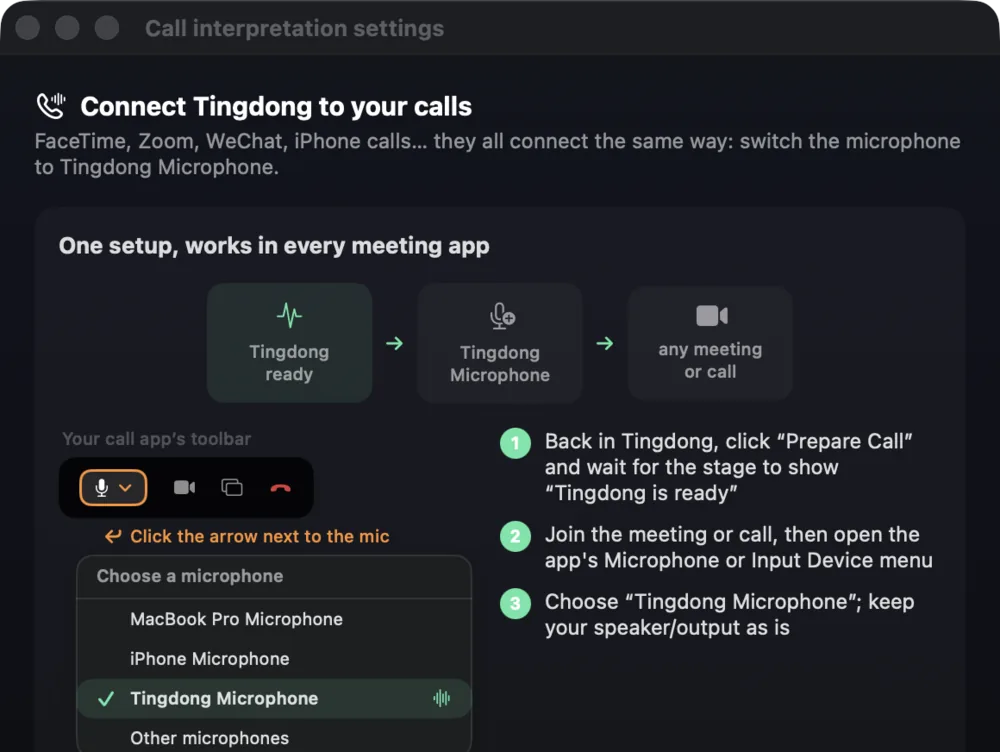
Bytt til Samtaleoversettelse og velg «Tingdong Microphone» i mikrofonmenyen i Zoom – ordene dine når rommet som oversatt stemme, begge veier i sanntid. Å sende den oversatte stemmen din inn i en samtale eller et møte via Tingdong Microphone krever nettstedversjonen for Mac; App Store-versjonen tekster fortsatt det den andre siden sier.
Ingen bot i deltakerlisten
Møteoversettere som Otter eller notatboter blir med i samtalen som en synlig deltaker – pinlig i kundemøter og ofte forbudt i fortrolige møter. Tingdong lytter på Macen til lyden du allerede hører; gjenkjenning og oversettelse går over nettet, og transkripsjonen lagres bare på Macen din. Ingen ser en ekstra deltaker, lyden lagres aldri, og faktureringen teller sekunder med lyd, aldri innhold.
Zoom på en Windows-PC
På en Windows-PC åpner du Tingdong for Windows, velger «Datamaskinlyd» og klikker «Start lytting»: Zoom-møtet du lytter til, vises på ditt språk som undertekster i sanntid, i hovedvinduet eller i et lite vindu som ligger øverst over andre apper. Ingenting sendes inn i samtalen: å svare på deres språk via Tingdong Microphone krever nettstedversjonen for Mac. Mer om «Datamaskinlyd»: Oversett lyden PC-en spiller av (Windows).
Vanlige spørsmål
Ser de andre deltakerne noe?
Nei. Tingdong er ingen bot og blir aldri med i møtet. Den lytter på Macen til lyden du allerede hører; gjenkjenning og oversettelse går over nettet. Undertekstene vises bare på din skjerm.
Fungerer det med Microsoft Teams og Google Meet?
Ja – på Mac fanger den opp systemlyden, så alle møteapper fungerer: Zoom, Teams, Meet, Webex, FaceTime, til og med en nettleserfane. Ett verktøy for alle.
Kan den også oversette det jeg sier?
Ja. Bytt til Samtaleoversettelse og velg «Tingdong Microphone» som mikrofon i Zoom. Den andre siden hører stemmen din pluss en oversatt stemme; du leser tospråklige undertekster av svarene deres. (Tingdong Microphone og oversatt stemme: bare i nettstedversjonen for Mac.)
Hva koster en time med møter?
Undertekster koster 1 kreditt per minutt – en time koster 60 kreditter.
Prøv den på neste video, møte eller samtalePrøv det på neste møte eller forelesningPrøv det på neste møte eller time
Last ned gratis for macOS Last ned for Windows

Gratis prøveperiode: omtrent 60 minutter med undertekster · Ingen registrering eller kort
Gratis prøveperiode · Ingen konto eller kort
Gratis prøveperiode · Ingen konto eller kort · Én app for iPhone og iPad
Møter og undervisning på iPhone eller iPad? Tingdong for iPhone og iPad
Samtaler og videoer på en Mac? Mac-versjoner
Windows 11 (bare undertekster og «Les opp», ingenting sendes inn i samtaler)