Video omzetten naar tekst: importeer een MP4 op iPhone, of speel de video af op je computer
Bijgewerkt 2026-11-17
Tingdong is een app die wat er in een video of audiobestand wordt gezegd omzet naar tekst. Het is een app die je installeert, geen website waar je bestanden naar uploadt. Op iPhone en iPad importeer je een MP4-video of een audiobestand uit Bestanden: Tingdong schrijft een transcriptie met een label voor elke spreker en daarna notities met een samenvatting, kernpunten met tijden, taken en besluiten. Op een Mac of Windows-pc speel je de video af: Tingdong ondertitelt hem tijdens het afspelen, desgewenst vertaald naar jouw taal, en bewaart de sessie als transcriptie die je kunt exporteren als .md of .srt. Het herkent zelf de gesproken taal, uit 60+ talen.
Zo stel je het in
- 1Zet het bestand in Bestanden
Bewaar de MP4 of het audiobestand in de app Bestanden op je iPhone of iPad, uit een download, via AirDrop of uit een online opslagdienst. Tingdong leest audiobestanden en MP4-video’s.
- 2Tik in ‘Memo's’ op + en dan op ‘Importeer uit Bestanden…’
Kies één of meer bestanden. Tingdong leest elk bestand en toont de lengte; tik op ‘Begin met uitwerken’ en het uploadt het bestand, zet de spraak om naar tekst en geeft elke spreker een label.
- 3Lees de transcriptie en de notities
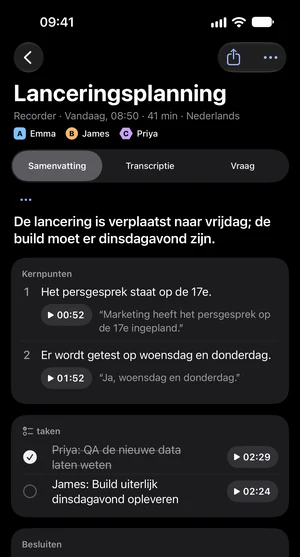
Het bestand wordt een memo: de transcriptie met sprekers, en notities met een titel, een samenvatting, kernpunten met het tijdstip waarop ze gezegd zijn, taken en besluiten. Doorzoek alle memo’s of stel een vraag over deze ene.
Wat je krijgt op iPhone en iPad
Een geïmporteerd bestand wordt bewaard als een opname die in de app is gemaakt: een memo met de transcriptie, een label voor elke spreker en de notities die ervan zijn geschreven. Tingdong voor iPhone en iPad is een eigen app in de App Store; meer over Tingdong voor iPhone en iPad.
Op een Mac of Windows-pc: speel de video af
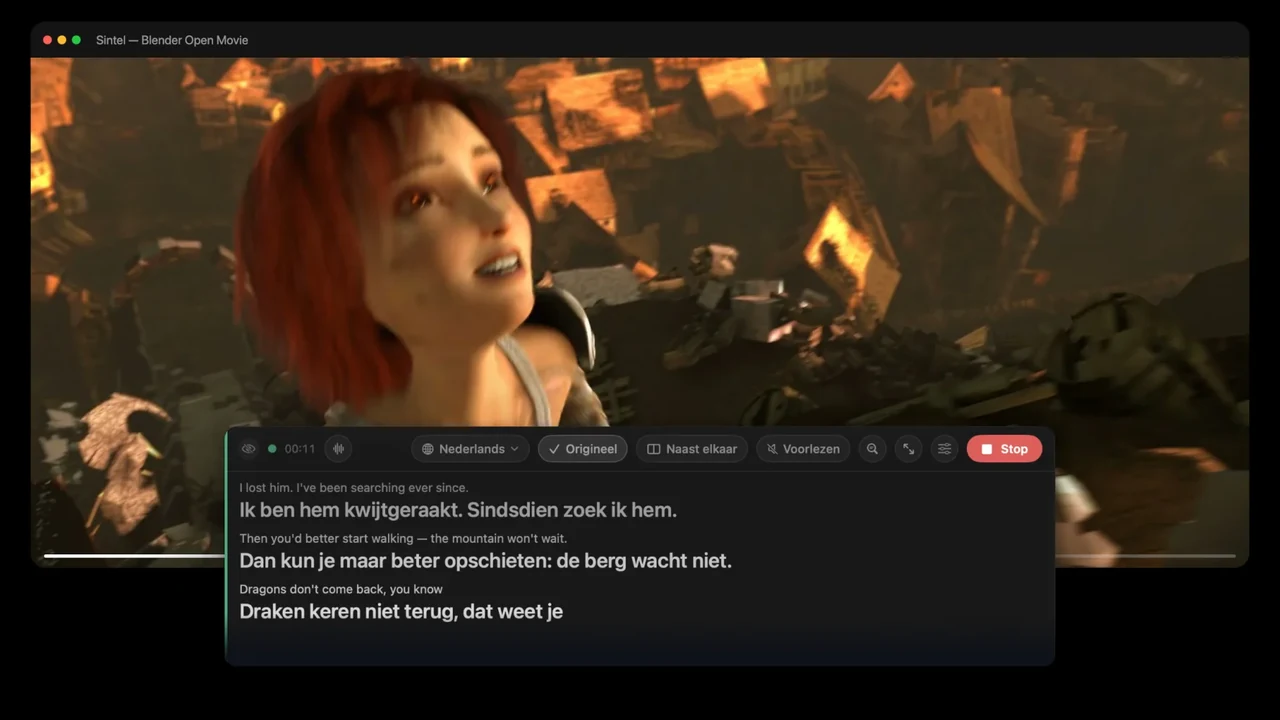
Open de video in een willekeurige speler of browser en kies in Tingdong het geluid van de computer: ‘Alleen Mac-geluid’ op een Mac, ‘Computergeluid’ op Windows. Ondertitels verschijnen tijdens het afspelen, met de vertaling in jouw taal; op een Mac houdt ‘Zonder vertaling’ alleen de originele woorden over. Als je stopt, wordt de sessie op je computer bewaard als transcriptie die je kunt exporteren als .md of .srt, dus een video die je afspeelde wordt tekst. Het gaat in het tempo van de video zelf: een uur video duurt een uur. Voor YouTube, zie YouTube en livestreams vertalen.
Filmbeelden: Sintel © Blender Foundation · CC BY 3.0
Een bestand importeren op een Mac of Windows-pc
Kies in Tingdong voor Mac of Windows onder de knop ‘Start’ de optie ‘Importeer een opname of video en zet hem om in tekst’ (Windows: ‘Opname of video importeren’) en sleep dan een audio- of videobestand erin of kies er een. In het importpaneel wordt de gesproken taal vanzelf herkend, of je kiest hem zelf als je hem weet; als je wilt, kies je ook een taal om naar te vertalen. Het bestand wordt een memo met een transcriptie, en met notities als het 5 minuten of langer is. Het bestand wordt alleen gebruikt voor de transcriptie en daarna van de server verwijderd. Importeren kan niet op Linux.
Op Android
Tingdong voor Android ondertitelt wat andere apps op de telefoon afspelen met ‘Apparaatgeluid’ (Android vraagt eerst om het scherm te mogen opnemen, en sommige apps staan niet toe dat hun geluid wordt opgenomen), en bewaart elke sessie als transcriptie die je kunt exporteren als TXT, Markdown, SRT of VTT. Meer over Tingdong voor Android.
Een app, geen uploadwebsite
Tingdong neemt geen link aan en heeft geen pagina om bestanden naar te uploaden. Wil je maar één bestand één keer omzetten naar tekst, dan kan een online uploadtool eenvoudiger zijn: niets te installeren. Tingdong past bij je als je vaak transcribeert, elke spreker gelabeld en notities geschreven wilt hebben, de tekst wilt laten vertalen terwijl de video speelt, of je transcripties op je eigen apparaat wilt houden. Een YouTube-link plakken kan niet; speel de video in plaats daarvan af.
Veelgestelde vragen
Hoe zet ik een MP4 om naar tekst op mijn iPhone?
Bewaar de MP4 in Bestanden, open Tingdong, tik in ‘Memo's’ op + en kies ‘Importeer uit Bestanden…’, daarna ‘Begin met uitwerken’. Tingdong uploadt het bestand, schrijft de transcriptie met een label voor elke spreker en voegt notities toe: een samenvatting, kernpunten met tijden, taken en besluiten. Audiobestanden werken op dezelfde manier.
Kan ik een YouTube-link plakken voor een transcriptie?
Nee. Tingdong neemt geen links aan. Speel de video in plaats daarvan af op je Mac of Windows-pc: Tingdong ondertitelt hem tijdens het afspelen, desgewenst vertaald, en bewaart de sessie als transcriptie die je kunt exporteren als .md of .srt. Stappen: YouTube en livestreams vertalen.
Welke video- en audiobestanden kan ik importeren?
Op iPhone en iPad: audiobestanden en MP4-video’s uit de app Bestanden. Andere videoformaten worden daar niet geïmporteerd; speel ze in plaats daarvan af op een computer, waar alles wat de computer afspeelt, in elke speler of browser, ondertiteld en als tekst bewaard kan worden.
Is een online uploadtool eenvoudiger?
Voor één bestand, één keer, vaak wel: een website waar je naar uploadt hoef je niet te installeren. Tingdong is een app. Het loont als je vaak transcribeert, sprekers gelabeld en notities geschreven wilt hebben, de woorden naar jouw taal vertaald wilt hebben, of transcripties op je eigen apparaat wilt houden.
Kan de transcriptie vertaald worden?
Op een Mac of Windows-pc wel: kies je taal en elke regel van de video wordt tijdens het afspelen vertaald, uit 60+ gesproken talen. Op een Mac toont ‘Zonder vertaling’ alleen de originele woorden.
Waar worden de transcripties bewaard? Wie hoort het geluid?
Niet bewaard, niet gebruikt voor training. Memo’s, transcripties en opnames blijven op je iPhone of iPad en worden niet op onze servers opgeslagen; jij bepaalt of je ze deelt en je kunt elke memo verwijderen. Geluid of tekst wordt alleen verstuurd als een functie het nodig heeft, zoals ondertiteling, het uitwerken van een opname, voorlezen of een antwoord van Tingdong AI; spraak gaat naar een spraakherkenningsdienst van derden om in tekst te worden omgezet. AI-assistenten lezen je memo’s alleen met jouw toestemming. Geen account, geen advertenties, geen tracking. Details: privacybeleid (in het Engels). Op een Mac of Windows-pc wordt het geluid van een video die je afspeelt tijdens het afspelen verstuurd om de ondertitels te maken en niet bewaard; de transcriptie wordt alleen op je computer opgeslagen.
Probeer het bij je volgende video, vergadering of gesprekProbeer het bij je volgende vergadering of college
Gratis downloaden voor macOS Download voor Windows
Gratis proberen: ongeveer 60 minuten ondertiteling · Geen account of betaalgegevens nodig
Gratis proberen · Zonder account of kaart
Android? Tingdong voor Android
Windows 11 (alleen ondertitels en voorlezen, er gaat niets het gesprek in)