Notulen van Zoom- en Teams-vergaderingen, zonder bot in de vergadering
Bijgewerkt 2026-11-17
Tingdong is een app voor Mac en Windows die je onlinevergaderingen op je eigen scherm ondertitelt en vertaalt, en na elke vergadering de notities schrijft. Tingdong hoort het geluid dat de vergaderapp op je computer afspeelt, dus het werkt hetzelfde in Zoom, Microsoft Teams en Google Meet, in de app of in een browser. Er komt niets in de vergadering, er verschijnt geen bot in de deelnemerslijst en de host hoeft niets aan te zetten. Terwijl mensen praten, verschijnen het origineel en de vertaling alleen op jouw scherm. Als een sessie van 5 minuten of langer eindigt, schrijft Tingdong AI de notities: een samenvatting, kernpunten, besluiten en taken.
Zo stel je het in
- 1Open Tingdong en kies het geluid van je computer
Kies op een Mac ‘Alleen Mac-geluid’, op Windows ‘Computergeluid’. Tingdong hoort wat de vergaderapp afspeelt, elke spreker inbegrepen, en herkent zelf de gesproken taal, dus je hoeft geen taal te kiezen.
- 2Neem deel aan de vergadering en druk op ‘Start’
Ondertitels verschijnen terwijl mensen nog praten, met de vertaling in jouw taal onder elke regel. Op een Mac krijgt elke regel een sprekerslabel als aan de andere kant twee of meer mensen praten.
- 3Stop als de vergadering voorbij is: de notities worden geschreven
Een sessie van 5 minuten of langer krijgt automatisch notities: Samenvatting, Kernpunten, Besluiten en Taken. De eerste keer vraagt Tingdong je toestemming voordat het de tekst van de sessie naar Tingdong AI stuurt. Je kunt automatische notities altijd uitzetten via ‘Instellingen › Memo's’.
Ondertitels die alleen jij ziet
De ondertitels staan op jouw scherm en op dat van niemand anders. Tingdong stuurt niets de vergadering in, de eigen opname van de vergadering verandert niet en de andere deelnemers zien er niets van. Laat de anderen weten dat je notities maakt: op sommige plaatsen moet iedereen toestemming geven voordat een gesprek wordt opgenomen of uitgeschreven.
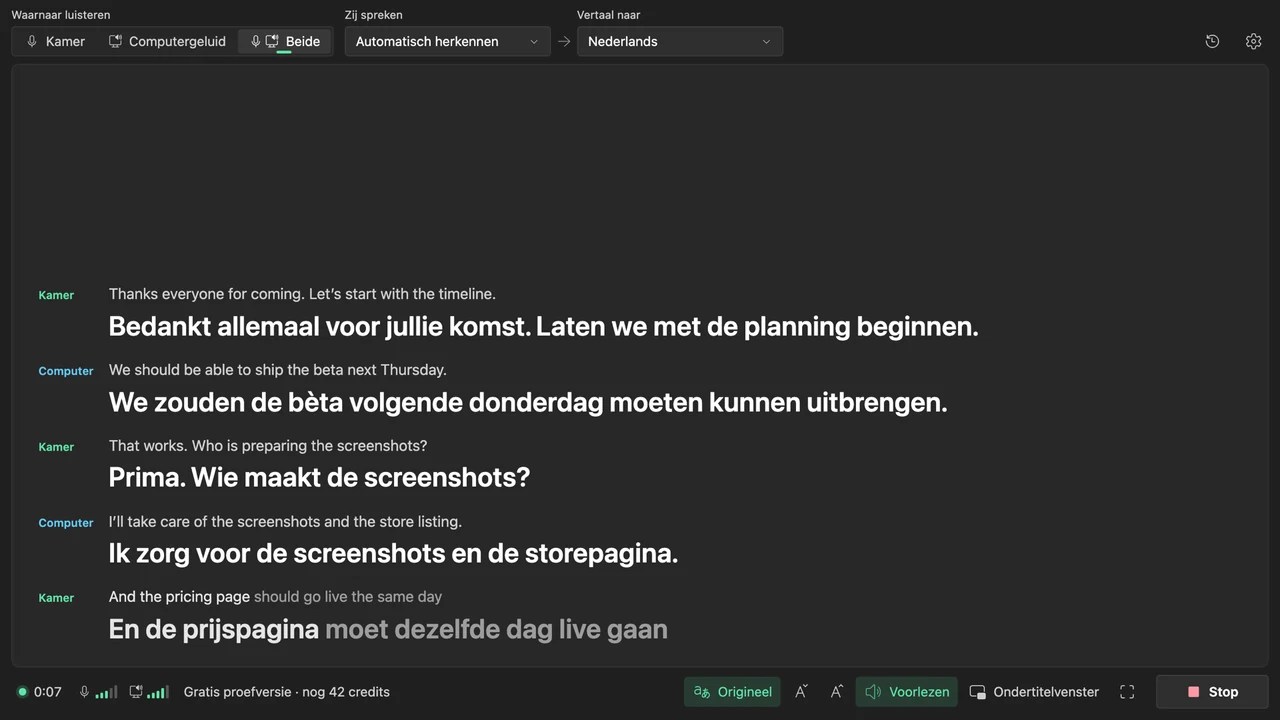
Elke vergadering wordt een memo
Elke sessie wordt op je computer bewaard als memo. Doorzoek ze allemaal, open de transcriptie of typ een vraag in ‘Vraag iets over deze memo’: wat er is besloten, wie wat doet. Exporteer een memo als MD, TXT of SRT.
Waar je notities bewaard worden
Je opnames, transcripties en notities worden alleen op je apparaat opgeslagen. Tingdong bewaart je inhoud nooit en gebruikt die niet voor training. Je gegevens zijn van jou. Alleen als je om notities of antwoorden vraagt, gaat de tekst van deze sessie naar Tingdong AI. Voor de live ondertitels wordt het vergadergeluid tijdens het afspelen naar een externe spraakherkenningsdienst gestuurd en niet bewaard.
De eigen vergadernotities van Zoom en Teams
Zoom en Teams kunnen zelf notities schrijven. De vergadersamenvatting van Zoom (AI Companion) hoort bij de betaalde Zoom Workplace-abonnementen: een accounteigenaar of beheerder zet hem aan, en de host start hem in de vergadering, tenzij hij is ingesteld om vanzelf te starten. De intelligente samenvatting (intelligent recap) van Teams vereist een Teams Premium- of Microsoft Copilot-licentie en ingeschakelde transcriptie; na de vergadering staat hij op een eigen tabblad. Waar je organisatie ze heeft, doen ze één ding dat Tingdong niet kan: de notities ontstaan in Zoom of Teams en kunnen daar naar de andere deelnemers gaan, zodat iedereen met dezelfde notities werkt. De notities van Tingdong zijn van jou, op je computer. Tingdong is er voor alle andere vergaderingen: een gesprek bij een klant waar je te gast bent, een organisator zonder licentie, een week die heen en weer gaat tussen Zoom, Teams en Meet. (Supportpagina’s van Zoom en Microsoft, gelezen op 2026-11-05.)
Op een Windows-pc
Kies in Tingdong voor Windows ‘Computergeluid’ en druk op ‘Start met luisteren’: de vergadering verschijnt als live ondertitels met de vertaling, en na afloop krijg je dezelfde notities en memo’s als op een Mac. Eén verschil: de Windows-app geeft geen sprekerslabels. Meer over computergeluid: geluid van je pc live vertalen.
Veelgestelde vragen
Is er een AI-notulist voor Zoom die niet als bot meedoet?
Ja. Tingdong werkt op je Mac of Windows-pc en luistert naar het geluid dat Zoom daar afspeelt, dus er komt niets in de vergadering en niemand hoeft een notulist toe te laten. Als de vergadering voorbij is, schrijft Tingdong AI de notities: samenvatting, kernpunten, besluiten en taken. In Teams en Google Meet werkt het hetzelfde. Meer over live ondertitels in Zoom: Zoom-vergaderingen vertalen.
Heeft de host een licentie of instelling nodig voor notulen van Teams?
Nee. Tingdong heeft niets nodig van de host of van het bedrijf van de organisator: geen Teams Premium- of Copilot-licentie, geen betaald Zoom-abonnement, geen beheerdersinstelling. Het werkt als je als gast deelneemt en als je via een browser deelneemt. Meer over Teams: Teams live vertaling.
Werkt het met Google Meet en andere vergaderapps?
Ja. Tingdong maakt met geen enkele vergaderdienst verbinding; het hoort wat je computer afspeelt. Google Meet in een browser, een webinar of elke andere vergadering die je computer afspeelt, werkt net zo als Zoom en Teams.
Kan het notities maken als de vergadering in een andere taal is?
Ja. Tingdong herkent zelf de gesproken taal, uit 60+ talen, en vertaalt de ondertitels naar jouw taal terwijl mensen praten. De notities worden geschreven op basis van de originele regels, in jouw taal.
Waar worden mijn transcripties en notities bewaard?
Je opnames, transcripties en notities worden alleen op je apparaat opgeslagen. Tingdong bewaart je inhoud nooit en gebruikt die niet voor training. Je gegevens zijn van jou. Alleen als je om notities of antwoorden vraagt, gaat de tekst van de sessie naar Tingdong AI. Je kunt automatische notities uitzetten via ‘Instellingen › Memo's’ of je toestemming intrekken; ook dan kun je je transcripties lezen, doorzoeken en exporteren.
Kan ik het gratis proberen?
Ja. Elke nieuwe Mac of Windows-pc krijgt een gratis proefperiode van ongeveer 60 minuten ondertitels, zonder account en zonder kaart.
Probeer het bij je volgende video, vergadering of gesprekProbeer het bij je volgende vergadering of collegeProbeer het bij je volgende vergadering of les
Gratis downloaden voor macOS Download voor Windows
Gratis proberen: ongeveer 60 minuten ondertiteling · Geen account of betaalgegevens nodig
Gratis proberen · Zonder account of kaart
Android? Tingdong voor Android
Gratis proberen · Zonder account of kaart · Eén app voor iPhone en iPad
Vergaderingen en lessen op iPhone of iPad? Tingdong voor iPhone en iPad
Gesprekken en video’s op een Mac? Mac-versies
Windows 11 (alleen ondertitels en voorlezen, er gaat niets het gesprek in)