Notatki ze spotkań w Zoom i Teams, bez bota na spotkaniu
Zaktualizowano 2026-11-17
Tingdong to aplikacja na Maca i Windows, która pokazuje napisy i tłumaczenie Twoich spotkań online na Twoim ekranie, a po każdym spotkaniu pisze notatki. Słyszy dźwięk, który aplikacja do spotkań odtwarza na komputerze, więc działa tak samo w Zoom, Microsoft Teams i Google Meet, w aplikacji i w przeglądarce. Nic nie dołącza do spotkania, na liście uczestników nie pojawia się żaden bot, a prowadzący nie musi niczego włączać. Gdy ludzie mówią, oryginał i tłumaczenie widzisz tylko Ty, na swoim ekranie. Gdy kończy się sesja trwająca 5 minut lub dłużej, Tingdong AI pisze notatki: podsumowanie, kluczowe punkty, decyzje i zadania.
Jak to skonfigurować
- 1Otwórz Tingdong i wybierz dźwięk z komputera
Na Macu wybierz „Tylko dźwięk z Maca”, na Windows „Dźwięk z komputera”. Tingdong słyszy to, co odtwarza aplikacja do spotkań, łącznie z każdym rozmówcą, i sam rozpoznaje język, więc nie trzeba go wybierać.
- 2Dołącz do spotkania i naciśnij „Start”
Napisy pojawiają się, gdy ludzie jeszcze mówią, a pod każdym wierszem jest tłumaczenie na Twój język. Na Macu, gdy po drugiej stronie mówią co najmniej dwie osoby, każdy wiersz ma oznaczenie mówiącego.
- 3Po spotkaniu zatrzymaj sesję: notatki powstaną same
Sesja trwająca 5 minut lub dłużej dostaje notatki automatycznie: Podsumowanie, Kluczowe punkty, Decyzje i Zadania. Za pierwszym razem Tingdong pyta o Twoją zgodę, zanim wyśle tekst sesji do Tingdong AI. Automatyczne notatki wyłączysz w każdej chwili w „Ustawienia › Zapisy”.
Napisy widzisz tylko Ty
Napisy są na Twoim ekranie i na niczyim innym. Tingdong niczego nie wysyła na spotkanie, nagranie samego spotkania się nie zmienia, a pozostali uczestnicy nie widzą żadnego śladu. Powiedz innym, że robisz notatki: w niektórych miejscach nagrywanie lub transkrypcja rozmowy wymaga zgody wszystkich.
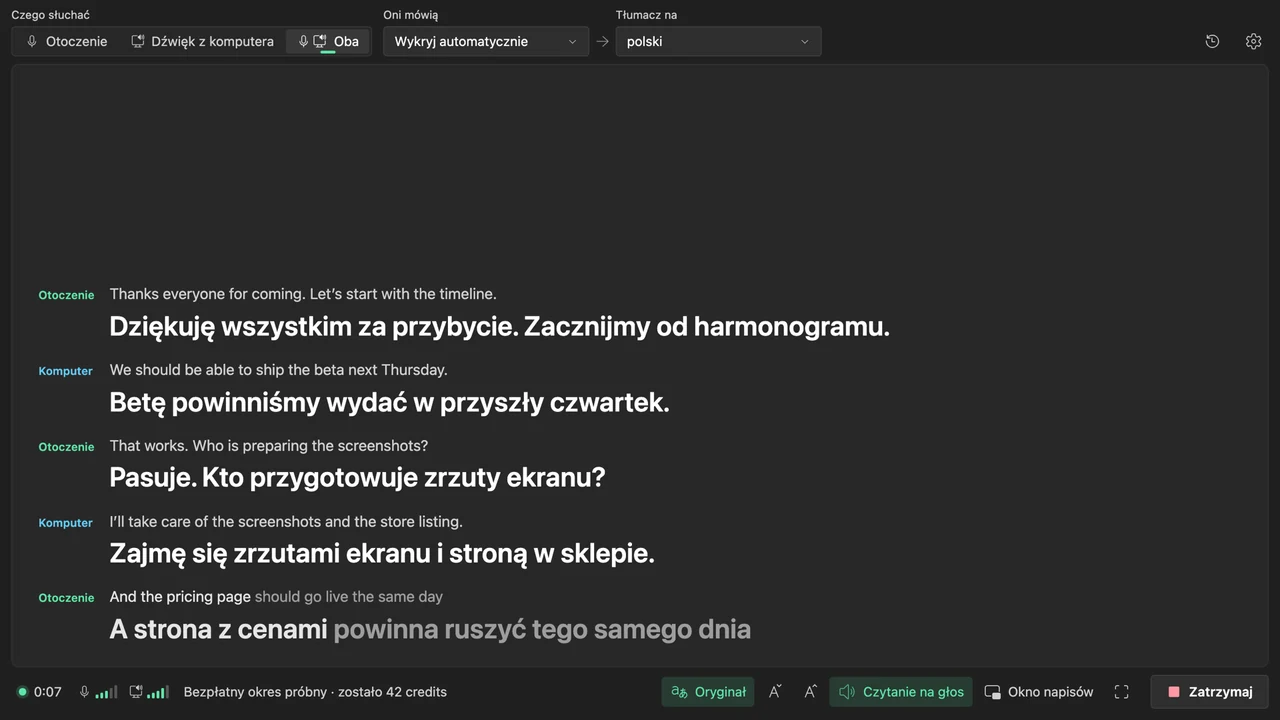
Każde spotkanie staje się zapisem
Każda sesja zostaje zapisana na Twoim komputerze jako zapis. Przeszukuj je wszystkie, otwórz transkrypcję albo wpisz pytanie w „Zapytaj o ten zapis”: co ustalono, kto się czego podjął. Zapis wyeksportujesz jako MD, TXT lub SRT.
Gdzie są Twoje notatki
Twoje nagrania, transkrypcje i notatki są zapisywane tylko na Twoim urządzeniu. Tingdong nigdy nie przechowuje Twoich treści ani nie używa ich do trenowania. Twoje dane należą do Ciebie. Tekst tej sesji trafia do Tingdong AI tylko wtedy, gdy prosisz o notatki lub odpowiedź. Żeby powstały napisy na żywo, dźwięk spotkania jest na bieżąco wysyłany do zewnętrznej usługi rozpoznawania mowy i nie jest przechowywany.
Notatki wbudowane w Zoom i Teams
Zoom i Teams potrafią same pisać notatki. Podsumowanie spotkania w Zoom (AI Companion) jest częścią płatnych planów Zoom Workplace: włącza je właściciel konta lub administrator, a prowadzący uruchamia je na spotkaniu, chyba że jest ustawione, by startowało samo. Inteligentne podsumowanie (intelligent recap) w Teams wymaga licencji Teams Premium lub Microsoft Copilot i włączonej transkrypcji; po spotkaniu pojawia się na osobnej karcie podsumowania. Tam, gdzie Twoja organizacja je ma, robią jedną rzecz, której Tingdong nie zrobi: notatki powstają w Zoom lub Teams i mogą tam trafić do pozostałych uczestników, więc wszyscy pracują na tych samych notatkach. Notatki Tingdong są Twoje, na Twoim komputerze. Tingdong jest na wszystkie inne spotkania: rozmowę u klienta, na której jesteś gościem, organizatora bez licencji, tydzień, który skacze między Zoom, Teams i Meet. (Strony pomocy Zoom i Microsoft, stan na 2026-11-05.)
Na PC z Windows
W Tingdong dla Windows wybierz „Dźwięk z komputera” i naciśnij „Zacznij słuchać”: spotkanie pojawia się jako napisy na żywo z tłumaczeniem, a po jego zakończeniu dostajesz te same notatki i zapisy co na Macu. Jedna różnica: aplikacja na Windows nie oznacza mówiących. Więcej o dźwięku z komputera: tłumaczenie dźwięku odtwarzanego na PC.
Najczęstsze pytania
Czy jest notatnik AI do Zoom, który nie dołącza jako bot?
Tak. Tingdong działa na Twoim Macu lub PC z Windows i słucha dźwięku, który Zoom tam odtwarza, więc nic nie dołącza do spotkania i nikt nie musi wpuszczać notatnika. Po spotkaniu Tingdong AI pisze notatki: podsumowanie, kluczowe punkty, decyzje i zadania. Tak samo działa w Teams i Google Meet. Więcej o napisach na żywo w Zoom: tłumaczenie spotkań na Zoomie.
Czy prowadzący potrzebuje licencji albo ustawienia, żeby były notatki z Teams?
Nie. Tingdong niczego nie potrzebuje od prowadzącego ani od firmy organizatora: żadnej licencji Teams Premium ani Copilot, płatnego planu Zoom ani ustawienia administratora. Działa, gdy dołączasz jako gość, i gdy dołączasz z przeglądarki. Więcej o Teams: tłumaczenie na żywo w Teams.
Czy działa z Google Meet i innymi aplikacjami do spotkań?
Tak. Tingdong nie łączy się z żadną usługą do spotkań; słyszy to, co odtwarza Twój komputer. Google Meet w przeglądarce, webinar czy każde inne spotkanie odtwarzane na komputerze działa tak samo jak Zoom i Teams.
Czy zrobi notatki, gdy spotkanie jest w innym języku?
Tak. Tingdong sam rozpoznaje język mówiony spośród 60+ języków i na bieżąco tłumaczy napisy na Twój. Notatki powstają z oryginalnych wypowiedzi, w Twoim języku.
Gdzie są przechowywane moje transkrypcje i notatki?
Twoje nagrania, transkrypcje i notatki są zapisywane tylko na Twoim urządzeniu. Tingdong nigdy nie przechowuje Twoich treści ani nie używa ich do trenowania. Twoje dane należą do Ciebie. Tekst sesji trafia do Tingdong AI tylko wtedy, gdy prosisz o notatki lub odpowiedź. Automatyczne notatki wyłączysz w „Ustawienia › Zapisy” albo możesz wycofać zgodę; bez niej nadal czytasz, przeszukujesz i eksportujesz swoje transkrypcje.
Czy mogę wypróbować za darmo?
Tak. Każdy nowy Mac i PC z Windows dostaje darmowy okres próbny na około 60 minut napisów, bez rejestracji i bez karty.
Wypróbuj przy następnym filmie, spotkaniu lub rozmowieWypróbuj na najbliższym spotkaniu albo wykładzieWypróbuj na najbliższym spotkaniu albo zajęciach
Pobierz za darmo na macOS Pobierz na Windows
Darmowa wersja próbna: ok. 60 minut napisów · Bez rejestracji i karty
Darmowa wersja próbna · Bez konta i karty
Masz Androida? Tingdong na Androida
Darmowa wersja próbna · Bez konta i karty · Jedna aplikacja na iPhone’a i iPada
Spotkania i zajęcia z iPhone’em lub iPadem? Tingdong na iPhone’a i iPada
Rozmowy i filmy na Macu? Wersje na Maca
Windows 11 (tylko napisy i czytanie na głos, nic nie trafia do rozmów)