Ata de reunião do Zoom e do Teams, sem bot na reunião
Atualizado em 2026-11-17
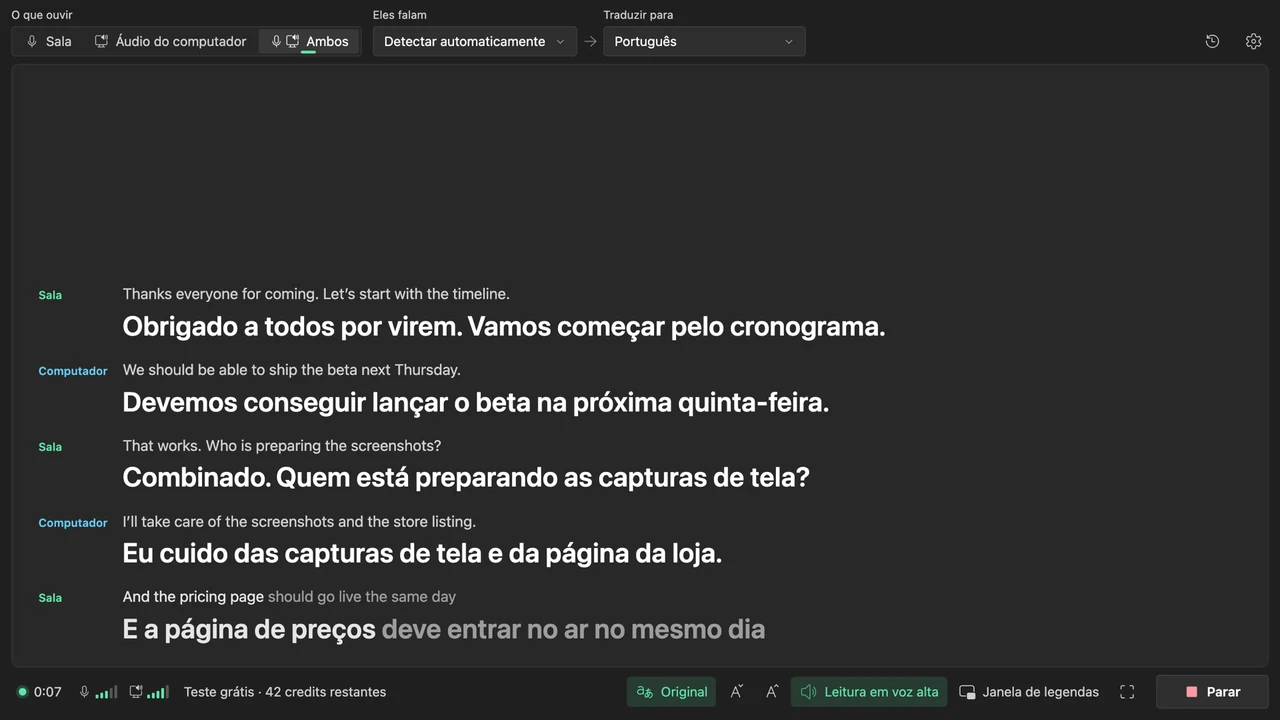
O Tingdong é um app para Mac e Windows que legenda e traduz suas reuniões on-line na sua própria tela e escreve as notas quando cada uma termina. Ele ouve o som que o app de reunião toca no seu computador, por isso funciona igual no Zoom, no Microsoft Teams e no Google Meet, no app ou no navegador. Nada entra na reunião, nenhum bot aparece na lista de participantes e o anfitrião não precisa ativar nada. Enquanto as pessoas falam, o original e a tradução aparecem só na sua tela. Quando termina uma sessão de 5 minutos ou mais, o Tingdong AI escreve as notas: resumo, pontos-chave, decisões e tarefas.
Como configurar
- 1Abra o Tingdong e escolha o som do computador
No Mac, escolha “Somente o áudio do Mac”; no Windows, “Áudio do computador”. O Tingdong ouve o que o app de reunião toca, com todas as pessoas que falam, e detecta sozinho o idioma falado, então não há idioma para escolher.
- 2Entre na reunião e clique em “Iniciar”
As legendas aparecem enquanto as pessoas ainda estão falando, com a tradução no seu idioma embaixo de cada linha. No Mac, quando duas ou mais pessoas falam do outro lado, cada linha mostra quem está falando.
- 3Pare quando a reunião acabar: as notas ficam prontas
Uma sessão de 5 minutos ou mais ganha notas automaticamente: Resumo, Pontos-chave, Decisões e Tarefas. Na primeira vez, o Tingdong pede sua autorização antes de enviar o texto da sessão ao Tingdong AI. Você pode desligar as notas automáticas quando quiser em Ajustes › Registros.
Legendas que só você vê
As legendas ficam na sua tela e em nenhuma outra. O Tingdong não envia nada para a reunião, a gravação da própria reunião não muda e os outros participantes não veem sinal dele. Avise os outros que você está fazendo anotações: em alguns lugares, é preciso o consentimento de todos antes de gravar ou transcrever uma conversa.
Cada reunião vira um registro
Cada sessão fica salva no seu computador como um registro. Pesquise em todos, abra a transcrição ou digite uma pergunta em “Pergunte sobre este registro”: o que foi decidido, quem ficou com o quê. Exporte um registro como MD, TXT ou SRT.
Onde suas notas ficam
Suas gravações, transcrições e notas ficam salvas só no seu dispositivo. O Tingdong nunca armazena seu conteúdo nem o usa para treinamento. Seus dados pertencem a você. O texto desta sessão só é enviado ao Tingdong AI quando você pede notas ou respostas. Para gerar as legendas ao vivo, o áudio da reunião é enviado enquanto toca a um serviço de reconhecimento de fala de terceiros e não é guardado.
As notas do próprio Zoom e do Teams
O Zoom e o Teams também podem escrever notas. O resumo de reunião do Zoom (AI Companion) faz parte dos planos pagos do Zoom Workplace: o proprietário da conta ou um administrador o ativa, e o anfitrião o inicia na reunião, a menos que esteja configurado para começar sozinho. A recapitulação inteligente do Teams (intelligent recap) exige licença do Teams Premium ou do Microsoft Copilot e a transcrição ativada; depois da reunião, ela aparece na guia Recap. Onde a sua empresa tem esses recursos, eles fazem uma coisa que o Tingdong não faz: as notas saem de dentro do Zoom ou do Teams e podem ir de lá para os outros participantes, então todo mundo trabalha com as mesmas notas. As notas do Tingdong são suas, no seu computador. O Tingdong serve para todas as outras reuniões: a chamada de um cliente em que você é convidado, um organizador sem a licença, uma semana que alterna entre Zoom, Teams e Meet. (Páginas de suporte do Zoom e da Microsoft, conferidas em 2026-11-05.)
Num PC com Windows
No Tingdong para Windows, escolha “Áudio do computador” e clique em “Começar a ouvir”: a reunião aparece como legendas ao vivo com a tradução e, quando termina, você recebe as mesmas notas e registros que no Mac. Uma diferença: o app para Windows não identifica quem está falando. Mais sobre o áudio do computador: como traduzir o áudio que toca no seu PC.
Perguntas frequentes
Existe uma IA que faz a ata de reunião do Zoom sem entrar como bot?
Sim. O Tingdong roda no seu Mac ou PC com Windows e ouve o som que o Zoom toca ali, então nada entra na reunião e ninguém precisa aceitar um anotador. Quando a reunião termina, o Tingdong AI escreve as notas: resumo, pontos-chave, decisões e tarefas. Funciona igual no Teams e no Google Meet. Mais sobre legendas ao vivo no Zoom: tradução de reuniões no Zoom.
O organizador precisa de licença ou de algum ajuste para as notas do Teams?
Não. O Tingdong não precisa de nada do anfitrião nem da empresa do organizador: nenhuma licença do Teams Premium ou do Copilot, nenhum plano pago do Zoom, nenhuma configuração de administrador. Funciona quando você entra como convidado e quando entra pelo navegador. Mais sobre o Teams: tradução no Teams em tempo real.
Funciona com o Google Meet e outros apps de reunião?
Sim. O Tingdong não se conecta a nenhum serviço de reunião; ele ouve o que o seu computador toca. O Google Meet no navegador, um webinar ou qualquer outra reunião que o seu computador toque funciona do mesmo jeito que o Zoom e o Teams.
Ele faz as notas quando a reunião é em outro idioma?
Sim. O Tingdong detecta sozinho o idioma falado, entre 60+ idiomas, e traduz as legendas para o seu enquanto as pessoas falam. As notas são escritas a partir das linhas originais, no seu idioma.
Onde ficam minhas transcrições e notas?
Suas gravações, transcrições e notas ficam salvas só no seu dispositivo. O Tingdong nunca armazena seu conteúdo nem o usa para treinamento. Seus dados pertencem a você. O texto da sessão só é enviado ao Tingdong AI quando você pede notas ou respostas. Você pode desligar as notas automáticas em Ajustes › Registros ou retirar sua autorização; sem ela, você continua podendo ler, pesquisar e exportar suas transcrições.
Dá para testar de graça?
Sim. Todo Mac ou PC com Windows novo ganha um teste grátis de cerca de 60 minutos de legendas, sem cadastro nem cartão.
Experimente no seu próximo vídeo, reunião ou chamadaExperimente na sua próxima reunião ou aulaExperimente na sua próxima reunião ou aula
Baixar grátis para macOS Baixar para Windows

Teste grátis: cerca de 60 minutos de legendas · Sem cadastro nem cartão
Teste grátis · Sem cadastro nem cartão
Usa Android? Tingdong para Android
Teste grátis · Sem cadastro nem cartão · Um só app para iPhone e iPad
Reuniões e aulas no iPhone ou iPad? Tingdong para iPhone e iPad
Ligações e vídeos no Mac? Versões para Mac
Windows 11 (só legendas e leitura em voz alta, nada é enviado para as chamadas)