Расшифровка видео в текст: импорт MP4 на iPhone или воспроизведение видео на компьютере
Обновлено 2026-11-17
Tingdong — приложение, которое превращает в текст то, что говорят в видео или аудиофайле. Это приложение, которое вы устанавливаете, а не сайт, куда загружают файлы. На iPhone и iPad импортируйте видео MP4 или аудиофайл из «Файлов»: Tingdong напишет стенограмму с отметкой каждого говорящего, а затем заметки — сводку, главное с моментами, когда это прозвучало, задачи и решения. На Mac или ПК с Windows просто воспроизведите видео: Tingdong делает субтитры по ходу воспроизведения, при желании с переводом на ваш язык, и сохраняет сессию как стенограмму, которую можно экспортировать в .md или .srt. Язык речи он определяет сам — из 60+ языков.
Как это настроить
- 1Положите файл в «Файлы»
Сохраните MP4 или аудиофайл в приложение «Файлы» на iPhone или iPad — из загрузок, через AirDrop или из онлайн-хранилища. Tingdong читает аудиофайлы и видео MP4.
- 2В разделе «Записи» нажмите +, затем «Импорт из «Файлов»…»
Выберите один файл или несколько. Tingdong прочитает каждый и покажет длительность; нажмите «Начать обработку» — он загрузит файл, превратит речь в текст и отметит каждого говорящего.
- 3Прочитайте стенограмму и заметки
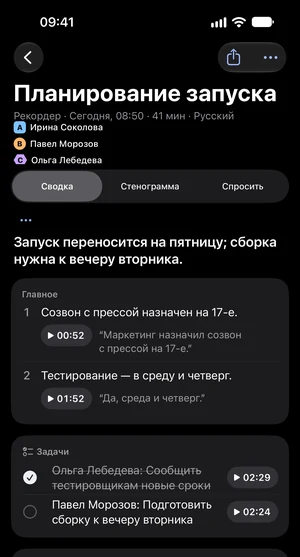
Файл становится записью: стенограмма с говорящими и заметки — заголовок, сводка, главное с моментом, когда это прозвучало, задачи и решения. Ищите по всем записям или задайте вопрос об этой.
Что вы получаете на iPhone и iPad
Импортированный файл хранится так же, как запись, сделанная в приложении: запись со стенограммой, где отмечен каждый говорящий, и заметками по ней. Tingdong для iPhone и iPad — отдельное приложение в App Store; подробнее: Tingdong для iPhone и iPad.
На Mac или ПК с Windows: воспроизведите видео
Откройте видео в любом плеере или браузере и выберите в Tingdong звук компьютера: «Только звук Mac» на Mac, «Звук компьютера» в Windows. Субтитры появляются по ходу воспроизведения, с переводом на ваш язык; на Mac режим «Субтитры без перевода» оставляет только исходные слова. Когда вы остановите, сессия сохранится на компьютере как стенограмма, которую можно экспортировать в .md или .srt, — так просмотренное видео превращается в текст. Работа идёт в темпе самого видео: час видео — это час. Про YouTube: Перевод YouTube и трансляций.
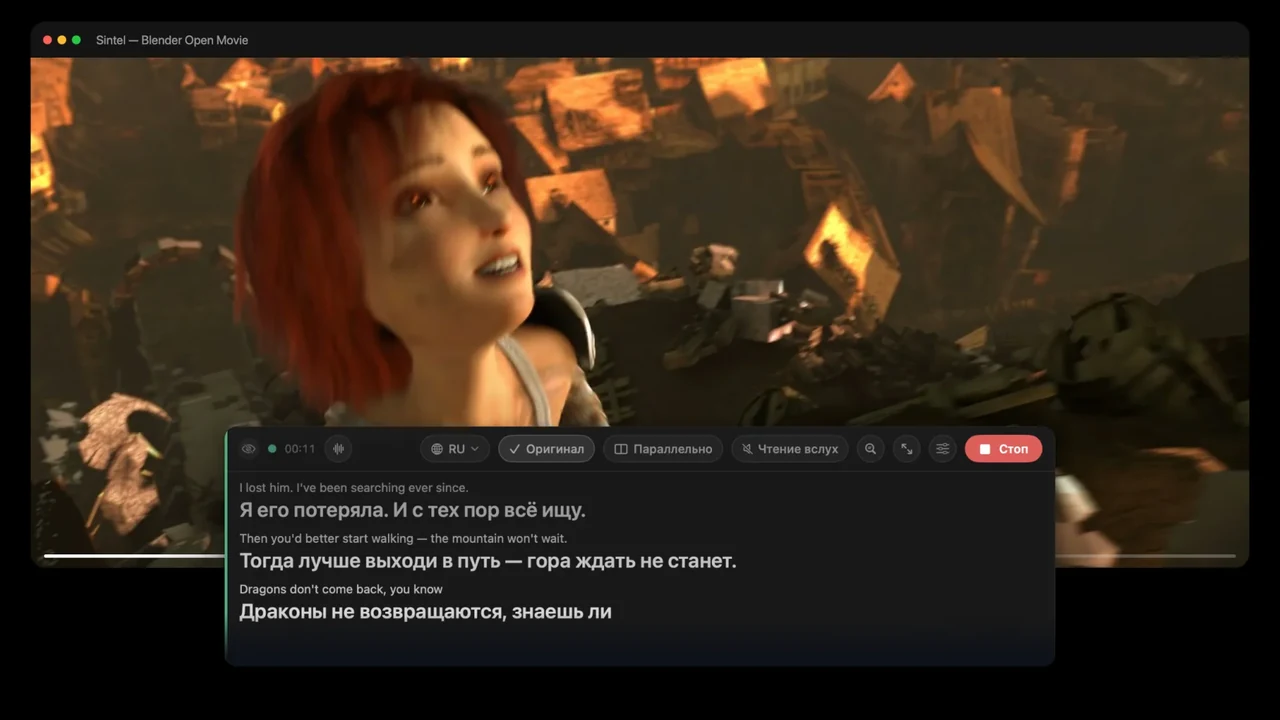
Кадры из фильма: Sintel © Blender Foundation · CC BY 3.0
Импорт файла на Mac или ПК с Windows
В Tingdong для Mac или Windows выберите «Импортировать аудиозапись или видео и превратить в текст» (Windows: «Импортировать запись или видео») под кнопкой запуска, затем перетащите аудио- или видеофайл или выберите его. В панели импорта язык речи определяется сам, но его можно указать, если вы его знаете; при желании выберите и язык перевода. Файл становится записью со стенограммой, а если он длиной 5 минут или больше — и с заметками. Файл используется только для стенограммы и после этого удаляется с сервера. В Linux импорта нет.
На Android
Tingdong для Android делает субтитры к тому, что другие приложения воспроизводят на телефоне, в режиме «Звук устройства» (Android сначала просит разрешения на запись экрана, а некоторые приложения не разрешают записывать свой звук) и сохраняет каждую сессию как стенограмму, которую можно экспортировать в TXT, Markdown, SRT или VTT. Подробнее: Tingdong для Android.
Приложение, а не сайт для загрузки
Tingdong не принимает ссылки, и у него нет страницы для загрузки файлов. Если нужно один раз превратить в текст один файл, онлайн-сервис загрузки может оказаться проще: ничего не нужно устанавливать. Tingdong подойдёт, если вы расшифровываете часто, хотите видеть, кто говорит, и получать готовые заметки, хотите перевод по ходу видео или хотите хранить стенограммы на своём устройстве. Ссылку на YouTube вставить нельзя — просто воспроизведите видео.
Частые вопросы
Как превратить MP4 в текст на iPhone?
Сохраните MP4 в «Файлы», откройте Tingdong, нажмите + в разделе «Записи» и выберите «Импорт из «Файлов»…», затем «Начать обработку». Tingdong загрузит файл, напишет стенограмму с отметкой каждого говорящего и добавит заметки: сводку, главное с отметками времени, задачи и решения. С аудиофайлами всё так же.
Можно вставить ссылку на YouTube и получить стенограмму?
Нет. Tingdong не принимает ссылки. Воспроизведите видео на Mac или ПК с Windows: Tingdong делает субтитры по ходу воспроизведения, при желании с переводом, и сохраняет сессию как стенограмму, которую можно экспортировать в .md или .srt. Пошагово: Перевод YouTube и трансляций.
Какие видео- и аудиофайлы можно импортировать?
На iPhone и iPad — аудиофайлы и видео MP4 из приложения «Файлы». Другие форматы видео там не импортируются; воспроизведите их на компьютере: всё, что компьютер воспроизводит в любом плеере или браузере, можно снабдить субтитрами и сохранить как текст.
Не проще ли онлайн-сервис загрузки?
Для одного файла и одного раза — часто да: сайту для загрузки установка не нужна. Tingdong — приложение. Оно окупается, если вы расшифровываете часто, хотите видеть, кто говорит, и получать готовые заметки, хотите перевод на свой язык или хотите хранить стенограммы на своём устройстве.
Можно ли перевести стенограмму?
На Mac или ПК с Windows — да: выберите свой язык, и каждая строка видео переводится по ходу воспроизведения, с 60+ языков речи. На Mac режим «Субтитры без перевода» показывает только исходные слова.
Где хранятся стенограммы? Кто слышит звук?
Не хранится и не используется для обучения. Записи, расшифровки и звук остаются на вашем iPhone или iPad и не хранятся на наших серверах; делиться ли ими, решаете вы, и любую запись можно удалить. Звук или текст отправляются, только когда это нужно функции: для субтитров, обработки записи, чтения вслух или ответа Tingdong AI; речь уходит в сторонний сервис распознавания речи, чтобы превратить её в текст. ИИ-ассистенты читают ваши записи только с вашего согласия. Без аккаунта, без рекламы и отслеживания. Подробнее: политика конфиденциальности (на английском). На Mac или ПК с Windows звук воспроизводимого видео по ходу отправляется для субтитров и не сохраняется; стенограмма хранится только на вашем компьютере.
Попробуйте на следующем видео, встрече или звонкеПопробуйте на ближайшей встрече или лекции
Скачать бесплатно для macOS Скачать для Windows
Бесплатная проба: около 60 минут субтитров · Без регистрации и карты
Бесплатная проба · Без аккаунта и карты
У вас Android? Tingdong для Android
Windows 11 (только субтитры и чтение вслух, в звонки ничего не передаётся)