Протокол встреч в Zoom и Teams без бота во встрече
Обновлено 2026-11-17
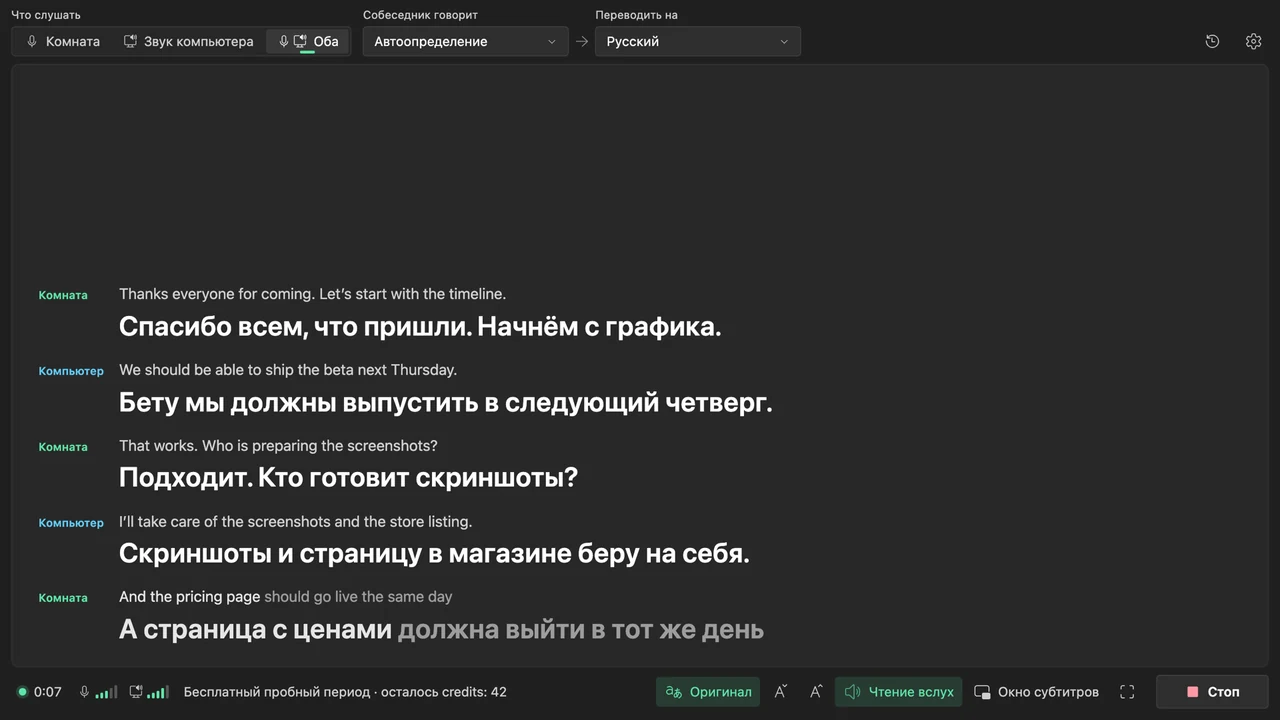
Tingdong — приложение для Mac и Windows, которое делает субтитры и перевод онлайн-встреч прямо на вашем экране и пишет заметки по окончании каждой из них. Оно слышит звук, который приложение для встреч воспроизводит на вашем компьютере, поэтому одинаково работает в Zoom, Microsoft Teams и Google Meet — в приложении или в браузере. Во встречу ничего не подключается, в списке участников не появляется бот, и организатору ничего не нужно включать. Пока люди говорят, оригинал и перевод видны только на вашем экране. Когда заканчивается сессия длиной 5 минут или больше, Tingdong AI пишет заметки: сводку, главное, решения и задачи.
Как это настроить
- 1Откройте Tingdong и выберите звук компьютера
На Mac выберите «Только звук Mac», в Windows — «Звук компьютера». Tingdong слышит то, что воспроизводит приложение для встреч, включая всех говорящих, и сам определяет язык речи, так что выбирать язык не нужно.
- 2Войдите во встречу и нажмите «Начать»
Субтитры появляются, пока люди ещё говорят, а под каждой строкой — перевод на ваш язык. На Mac, когда на другой стороне говорят двое или больше, у каждой строки отмечено, кто говорит.
- 3Остановите в конце встречи — заметки готовы
Сессия длиной 5 минут или больше автоматически получает заметки: Сводка, Главное, Решения и Задачи. В первый раз Tingdong спрашивает ваше согласие, прежде чем отправить текст сессии в Tingdong AI. Автоматические заметки можно отключить в любой момент: «Настройки» › «Записи».
Субтитры видите только вы
Субтитры показываются на вашем экране и больше ни на чьём. Tingdong ничего не отправляет во встречу, собственная запись встречи не меняется, и другие участники не видят никаких его следов. Предупредите остальных, что вы ведёте заметки: в некоторых странах на запись или расшифровку разговора нужно согласие всех участников.
Каждая встреча становится записью
Каждая сессия сохраняется на вашем компьютере как запись. Ищите по всем записям, откройте стенограмму или задайте вопрос в поле «Спросите об этой записи»: что решили, кто за что взялся. Запись можно экспортировать в MD, TXT или SRT.
Где хранятся заметки
Аудиозаписи, стенограммы и заметки хранятся только на вашем устройстве. Tingdong не хранит ваш контент и не использует его для обучения. Ваши данные принадлежат только вам. Текст этой сессии отправляется в Tingdong AI, только когда вы просите заметки или ответ. Для живых субтитров звук встречи по ходу воспроизведения отправляется в сторонний сервис распознавания речи и не сохраняется.
Собственные заметки Zoom и Teams
Zoom и Teams умеют писать заметки сами. Сводка встречи в Zoom (AI Companion) входит в платные тарифы Zoom Workplace: её включает владелец аккаунта или администратор, а организатор запускает на встрече, если она не настроена на автоматический запуск. Интеллектуальный пересказ Teams (intelligent recap) требует лицензии Teams Premium или Microsoft Copilot и включённой транскрипции; после встречи он появляется на вкладке Recap. Если они есть в вашей организации, они делают то, чего Tingdong не умеет: заметки создаются внутри Zoom или Teams и оттуда могут уйти другим участникам, так что все работают с одними и теми же заметками. Заметки Tingdong — ваши, на вашем компьютере. Tingdong — для всех остальных встреч: звонок клиента, где вы гость, организатор без лицензии, неделя, в которой встречи идут то в Zoom, то в Teams, то в Meet. (Страницы поддержки Zoom и Microsoft, проверено 2026-11-05.)
На компьютере с Windows
В Tingdong для Windows выберите «Звук компьютера» и нажмите «Начать слушать»: встреча появится в виде живых субтитров с переводом, а по окончании вы получите те же заметки и записи, что и на Mac. Одно отличие: приложение для Windows не отмечает говорящих. Подробнее о звуке компьютера: Перевод звука с компьютера (Windows).
Частые вопросы
Есть ли ИИ для протокола встречи в Zoom, который не подключается как бот?
Да. Tingdong работает на вашем Mac или ПК с Windows и слушает звук, который Zoom там воспроизводит, поэтому во встречу ничего не подключается и никого не просят впустить секретаря. Когда встреча заканчивается, Tingdong AI пишет заметки: сводку, главное, решения и задачи. Так же это работает в Teams и Google Meet. О живых субтитрах в Zoom: Перевод встреч в Zoom.
Нужна ли организатору лицензия или настройка для заметок в Teams?
Нет. Tingdong ничего не нужно ни от организатора, ни от его компании: ни лицензии Teams Premium или Copilot, ни платного тарифа Zoom, ни настроек администратора. Он работает, когда вы участвуете как гость и когда входите из браузера. Подробнее о Teams: Перевод в Teams в реальном времени.
Работает ли он с Google Meet и другими приложениями для встреч?
Да. Tingdong не подключается ни к какому сервису встреч: он слышит то, что воспроизводит ваш компьютер. Google Meet в браузере, вебинар или любая другая встреча, которую воспроизводит компьютер, работают так же, как Zoom и Teams.
Можно ли получить заметки, если встреча на другом языке?
Да. Tingdong сам определяет язык речи — из 60+ языков — и переводит субтитры на ваш язык по ходу разговора. Заметки пишутся по исходным строкам, на вашем языке.
Где хранятся стенограммы и заметки?
Аудиозаписи, стенограммы и заметки хранятся только на вашем устройстве. Tingdong не хранит ваш контент и не использует его для обучения. Ваши данные принадлежат только вам. Текст сессии отправляется в Tingdong AI, только когда вы просите заметки или ответ. Автоматические заметки можно отключить в разделе «Настройки» › «Записи» или отозвать согласие; без него вы по-прежнему можете читать, искать и экспортировать стенограммы.
Можно попробовать бесплатно?
Да. Каждый новый Mac или ПК с Windows получает бесплатную пробу — около 60 минут субтитров, без регистрации и карты.
Попробуйте на следующем видео, встрече или звонкеПопробуйте на ближайшей встрече или лекцииПопробуйте на ближайшей встрече или занятии
Скачать бесплатно для macOS Скачать для Windows
Бесплатная проба: около 60 минут субтитров · Без регистрации и карты
Бесплатная проба · Без аккаунта и карты
У вас Android? Tingdong для Android
Бесплатная проба · Без аккаунта и карты · Одно приложение для iPhone и iPad
Встречи и занятия с iPhone или iPad? Tingdong для iPhone и iPad
Звонки и видео на Mac? Версии для Mac
Windows 11 (только субтитры и чтение вслух, в звонки ничего не передаётся)