Videoyu metne çevirme: iPhone’da MP4 içe aktar ya da videoyu bilgisayarda oynat
Güncellendi 2026-11-17
Tingdong, bir videoda ya da ses dosyasında söyleneni metne çeviren bir uygulamadır. Kurduğun bir uygulamadır, dosya yüklediğin bir web sitesi değil. iPhone’da ve iPad’de Dosyalar’dan bir MP4 videosu ya da ses dosyası içe aktar: Tingdong her konuşanı etiketleyerek dökümü yazar, ardından özet, söylendikleri zamanla ana noktalar, yapılacaklar ve kararlarla notları çıkarır. Mac’te ya da Windows PC’de videoyu oynat: Tingdong onu oynarken altyazılar, istersen senin diline çevirir ve oturumu .md ya da .srt olarak dışa aktarabileceğin bir döküm olarak kaydeder. Konuşulan dili 60+ dil arasından kendisi algılar.
Nasıl kurulur
- 1Dosyayı Dosyalar’a koy
MP4’ü ya da ses dosyasını iPhone’undaki ya da iPad’indeki Dosyalar uygulamasına kaydet: bir indirmeden, AirDrop’tan ya da bir çevrim içi depolama hizmetinden. Tingdong ses dosyalarını ve MP4 videolarını okur.
- 2Kayıtlar’da +’ya, sonra “Dosyalar'dan İçe Aktar…”a dokun
Bir ya da birkaç dosya seç. Tingdong her birini okur ve süresini gösterir; “İşlemeyi Başlat”a dokunduğunda dosyayı yükler, konuşmayı metne çevirir ve her konuşanı etiketler.
- 3Dökümü ve notları oku
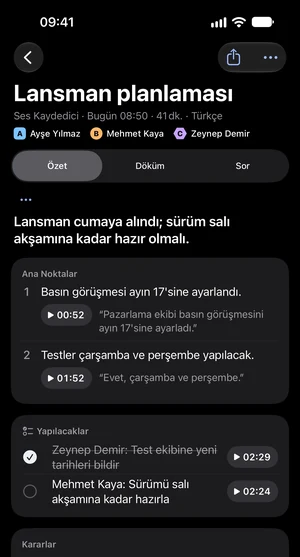
Dosya bir kayıt olur: konuşanları belli bir döküm ve başlık, özet, her birinin söylendiği zamanla ana noktalar, yapılacaklar ve kararlar içeren notlar. Tüm kayıtlarda ara ya da bu kayıt hakkında bir soru sor.
iPhone’da ve iPad’de ne alırsın
İçe aktarılan bir dosya, uygulamada yapılmış bir kayıt gibi saklanır: dökümü, her konuşanın etiketini ve ondan yazılmış notları içeren bir kayıt. iPhone ve iPad için Tingdong, App Store’da ayrı bir uygulamadır; daha fazlası: iPhone ve iPad için Tingdong.
Mac’te ya da Windows PC’de: videoyu oynat
Videoyu herhangi bir oynatıcıda ya da tarayıcıda aç ve Tingdong’da bilgisayarın sesini seç: Mac’te “Yalnızca Mac sesi”, Windows’ta “Bilgisayar sesi”. Video oynarken altyazılar senin dilindeki çevirisiyle belirir; Mac’te “Çevirisiz altyazı” yalnızca orijinal sözcükleri gösterir. Durdurduğunda oturum bilgisayarına .md ya da .srt olarak dışa aktarabileceğin bir döküm olarak kaydedilir; böylece oynattığın video metne dönüşür. Videonun kendi hızında ilerler: bir saatlik video bir saat sürer. YouTube için: YouTube ve canlı yayın çevirisi.
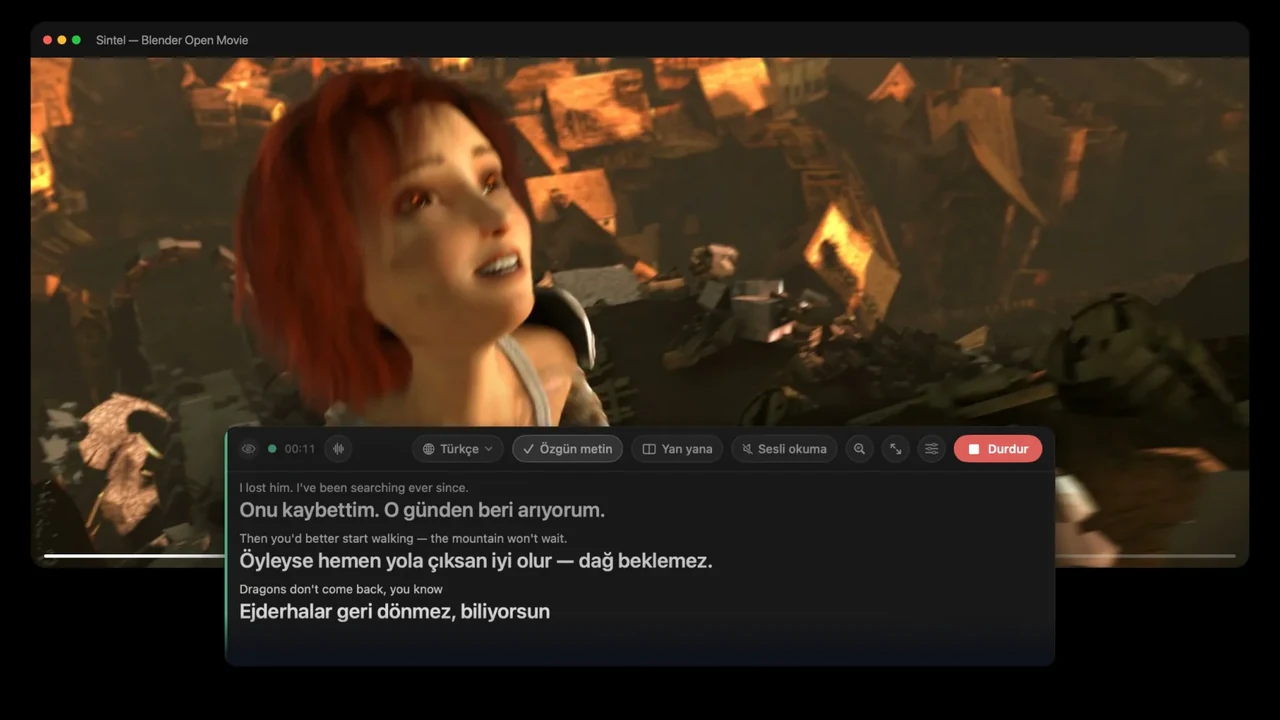
Film görüntüleri: Sintel © Blender Foundation · CC BY 3.0
Mac’te ya da Windows PC’de dosya içe aktar
Mac ya da Windows için Tingdong’da başlatma düğmesinin altındaki “Bir ses kaydını veya videoyu içe aktar ve metne dönüştür”ü (Windows: “Ses Kaydı veya Video İçe Aktar”) seç, ardından bir ses ya da video dosyasını sürükle ya da seç. İçe aktarma panelinde konuşulan dil kendiliğinden algılanır, biliyorsan kendin de seçebilirsin; istersen çeviri dilini de seç. Dosya dökümü olan bir kayıt olur; 5 dakika veya daha uzunsa notları da yazılır. Dosya yalnızca döküm için kullanılır ve sonra sunucudan silinir. İçe aktarma Linux’ta yok.
Android’de
Android için Tingdong, telefondaki diğer uygulamaların çaldığı sese “Cihaz sesi” ile altyazı çıkarır (Android önce ekranı kaydetmek için izin ister ve bazı uygulamalar seslerinin kaydedilmesine izin vermez) ve her oturumu TXT, Markdown, SRT ya da VTT olarak dışa aktarabileceğin bir döküm olarak kaydeder. Daha fazlası: Android için Tingdong.
Bir uygulama, dosya yükleme sitesi değil
Tingdong bağlantı almaz ve dosya yükleyebileceğin bir sayfası yoktur. Yalnızca bir dosyayı bir kez metne çevirmen gerekiyorsa çevrim içi bir yükleme aracı daha basit olabilir: kurulacak bir şey yok. Sık sık döküm alıyorsan, her konuşanın etiketlenmesini ve notların yazılmasını istiyorsan, metnin video oynarken çevrilmesini istiyorsan ya da dökümlerinin kendi cihazında kalmasını istiyorsan Tingdong sana uygundur. YouTube bağlantısı yapıştırılamaz; videoyu oynatman yeterli.
Sık sorulan sorular
iPhone’da bir MP4’ü nasıl metne çeviririm?
MP4’ü Dosyalar’a kaydet, Tingdong’u aç, Kayıtlar’da +’ya dokun ve “Dosyalar'dan İçe Aktar…”ı, ardından “İşlemeyi Başlat”ı seç. Tingdong dosyayı yükler, her konuşanı etiketleyerek dökümü yazar ve notları ekler: özet, zamanlı ana noktalar, yapılacaklar ve kararlar. Ses dosyaları da aynı şekilde çalışır.
Döküm almak için YouTube bağlantısı yapıştırabilir miyim?
Hayır. Tingdong bağlantı almaz. Videoyu Mac’inde ya da Windows PC’nde oynat: Tingdong onu oynarken altyazılar, istersen çevirir ve oturumu .md ya da .srt olarak dışa aktarabileceğin bir döküm olarak kaydeder. Adımlar: YouTube ve canlı yayın çevirisi.
Hangi video ve ses dosyalarını içe aktarabilirim?
iPhone’da ve iPad’de: Dosyalar uygulamasındaki ses dosyaları ve MP4 videoları. Diğer video biçimleri orada içe aktarılmaz; onları bilgisayarda oynat: bilgisayarın herhangi bir oynatıcıda ya da tarayıcıda çaldığı her şeye altyazı çıkarılabilir ve metin olarak kaydedilebilir.
Çevrim içi bir yükleme aracı daha basit değil mi?
Tek dosya, tek sefer için çoğu zaman evet: dosya yüklediğin bir site kurulum istemez. Tingdong bir uygulamadır. Sık sık döküm alıyorsan, konuşanların etiketlenmesini ve notların yazılmasını istiyorsan, sözlerin senin diline çevrilmesini istiyorsan ya da dökümlerin kendi cihazında kalmasını istiyorsan buna değer.
Döküm çevrilebilir mi?
Mac’te ya da Windows PC’de evet: dilini seç, videonun her satırı oynarken 60+ konuşma dilinden çevrilir. Mac’te “Çevirisiz altyazı” yalnızca orijinal sözcükleri gösterir.
Dökümler nerede saklanıyor? Sesi kim duyuyor?
Saklanmaz, eğitimde kullanılmaz. Kayıtlar, dökümler ve ses kayıtları iPhone’unda ya da iPad’inde kalır, sunucularımızda saklanmaz; paylaşıp paylaşmamaya sen karar verirsin, istediğin kaydı silebilirsin. Ses veya metin yalnızca bir özellik ihtiyaç duyduğunda gönderilir: altyazı, bir kaydı işleme, sesli okuma ya da Tingdong AI yanıtı gibi; konuşma, metne dönüştürülmesi için üçüncü taraf bir konuşma tanıma hizmetine gider. Yapay zekâ asistanları kayıtlarını yalnızca senin onayınla okur. Hesap yok, reklam yok, izleme yok. Ayrıntılar: gizlilik politikası (İngilizce). Mac’te ya da Windows PC’de, oynattığın videonun sesi altyazı için çalarken gönderilir ve saklanmaz; döküm yalnızca bilgisayarında saklanır.
Bir sonraki videonda, toplantında ya da aramanda deneBir sonraki toplantında ya da dersinde dene
macOS için ücretsiz indir Windows için edin
Ücretsiz deneme: yaklaşık 60 dakika altyazı · Kayıt ya da kart yok
Ücretsiz deneme · Hesap ya da kart yok
Android mi kullanıyorsun? Android için Tingdong
Windows 11 (yalnızca altyazı ve sesli okuma, aramalara hiçbir şey gönderilmez)