Транскрипція відео в текст: імпортуйте MP4 на iPhone або відтворіть відео на комп’ютері
Оновлено 2026-11-21
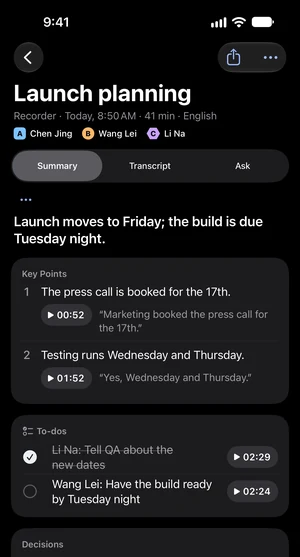
Tingdong — програма, яка перетворює на текст те, що говорять у відео чи аудіофайлі. Це програма, яку ви встановлюєте, а не сайт, куди завантажують файли. На iPhone та iPad імпортуйте відео MP4 або аудіофайл із «Файлів»: Tingdong пише стенограму, де позначено кожного мовця, а потім нотатки з підсумком, головним із позначками часу, завданнями й рішеннями. На Mac або ПК з Windows відтворіть відео: Tingdong показує до нього субтитри під час відтворення, за бажання з перекладом вашою мовою, і зберігає сеанс як стенограму, яку можна експортувати як .md чи .srt. Мову мовлення він визначає сам, серед 60+ мов.
Як це налаштувати
- 1Покладіть файл у «Файли»
Збережіть MP4 чи аудіофайл у програмі «Файли» на iPhone чи iPad — із завантажень, через AirDrop чи з онлайн-сховища. Tingdong читає аудіофайли й відео MP4.
- 2У «Записи» торкніться +, потім «Імпорт із «Файлів»…»
Виберіть один файл чи кілька. Tingdong читає кожен і показує його тривалість; торкніться «Почати обробку», і він завантажить файл, перетворить мовлення на текст і позначить кожного мовця.
- 3Читайте стенограму й нотатки
Файл стає спогадом: стенограма з мовцями й нотатки з назвою, підсумком, головним із часом, коли це сказано, завданнями й рішеннями. Шукайте в усіх спогадах або поставте запитання про цей.
Що ви отримуєте на iPhone та iPad
Імпортований файл зберігається так само, як запис, зроблений у програмі: спогад зі стенограмою, де позначено кожного мовця, і нотатками, написаними за нею. Tingdong для iPhone та iPad — окрема програма в App Store; докладніше про Tingdong для iPhone та iPad.
На Mac або ПК з Windows: відтворіть відео
Відкрийте відео в будь-якому плеєрі чи браузері й виберіть у Tingdong звук комп’ютера: «Лише звук Mac» на Mac, «Звук комп’ютера» у Windows. Субтитри з’являються під час відтворення, з перекладом вашою мовою; на Mac «Без перекладу» лишає тільки оригінальні слова. Коли ви зупиняєте, сеанс зберігається на комп’ютері як стенограма, яку можна експортувати як .md чи .srt, тож відтворене відео стає текстом. Це йде в темпі самого відео: година відео займає годину. Про YouTube дивіться переклад і субтитри для YouTube.
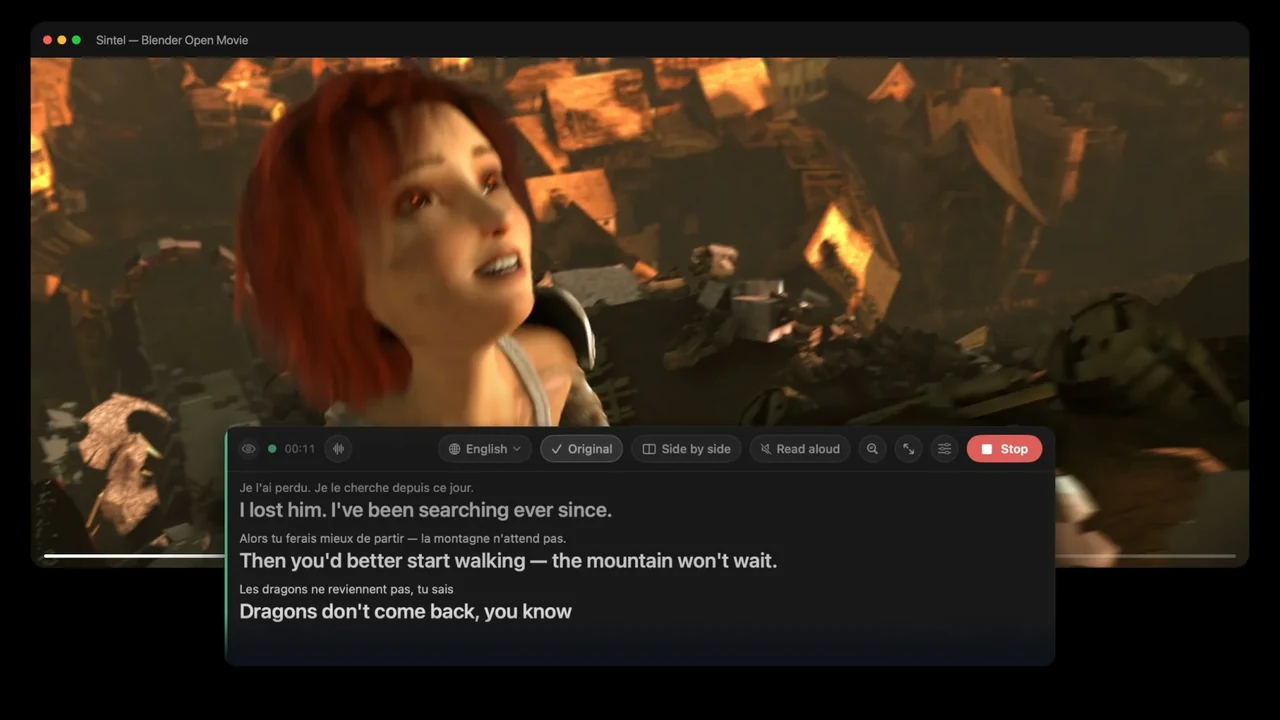
Кадри з фільму: Sintel © Blender Foundation · CC BY 3.0
Імпорт файлу на Mac або ПК з Windows
У Tingdong для Mac чи Windows виберіть під кнопкою «Почати» пункт «Імпортуйте аудіозапис чи відео й перетворіть на текст» (Windows: «Імпорт запису або відео»), потім перетягніть аудіо- чи відеофайл або виберіть його. На панелі імпорту мова мовлення визначається сама, або ви можете задати її, якщо знаєте; також можна вибрати мову, на яку перекладати. Файл стає спогадом зі стенограмою, а якщо він триває 5 хвилин або довше, то й із нотатками. Файл використовується лише для стенограми, а потім його видаляють із сервера. На Linux імпорт недоступний.
На Android
Tingdong для Android показує субтитри до того, що інші програми відтворюють на телефоні, через «Звук пристрою» (спершу Android просить дозволу записувати екран, а деякі програми не дозволяють захоплювати свій звук), і зберігає кожен сеанс як стенограму, яку можна експортувати як TXT, Markdown, SRT чи VTT. Докладніше про Tingdong для Android.
Програма, а не сайт для завантаження
Tingdong не приймає посилань і не має сторінки, куди завантажувати файли. Якщо вам треба лише один раз перетворити один файл на текст, онлайн-сервіс для завантаження може бути простішим: нічого не треба встановлювати. Tingdong підійде вам, якщо ви часто робите транскрипцію, хочете, щоб кожного мовця було позначено й нотатки написано, хочете перекладу тексту під час відтворення відео або хочете зберігати стенограми на власному пристрої. Посилання на YouTube вставити не можна; натомість відтворіть відео.
Поширені запитання
Як перетворити MP4 на текст на iPhone?
Збережіть MP4 у «Файлах», відкрийте Tingdong, торкніться + у «Записи» і виберіть «Імпорт із «Файлів»…», потім «Почати обробку». Tingdong завантажить файл, напише стенограму, де позначено кожного мовця, і додасть нотатки: підсумок, головне з позначками часу, завдання й рішення. Аудіофайли працюють так само.
Чи можна вставити посилання на YouTube, щоб отримати стенограму?
Ні. Tingdong не приймає посилань. Натомість відтворіть відео на Mac чи ПК з Windows: Tingdong показує до нього субтитри під час відтворення, за бажання з перекладом, і зберігає сеанс як стенограму, яку можна експортувати як .md чи .srt. Кроки: переклад і субтитри для YouTube.
Які відео- й аудіофайли можна імпортувати?
На iPhone та iPad: аудіофайли й відео MP4 із програми «Файли». Інші відеоформати там не імпортуються; натомість відтворіть їх на комп’ютері, де все, що відтворює комп’ютер, у будь-якому плеєрі чи браузері, можна супроводити субтитрами й зберегти як текст.
Чи простіший онлайн-сервіс для завантаження?
Для одного файлу, один раз — часто так: сайт, куди ви завантажуєте файл, не треба встановлювати. Tingdong — це програма. Вона виправдовує себе, якщо ви часто робите транскрипцію, хочете позначених мовців і написаних нотаток, хочете перекладу слів вашою мовою або хочете зберігати стенограми на власному пристрої.
Чи можна перекласти стенограму?
На Mac або ПК з Windows — так: виберіть свою мову, і кожен рядок відео перекладається під час відтворення, серед 60+ мов мовлення. На Mac «Без перекладу» показує лише оригінальні слова.
Де зберігаються стенограми? Хто чує звук?
Не зберігається. Не використовується для навчання. Спогади, стенограми й записи залишаються на iPhone чи iPad і не зберігаються на наших серверах; ви самі вирішуєте, чи ними ділитися, і можете видалити будь-який спогад. Звук чи текст надсилається лише тоді, коли це потрібно функції, як-от субтитрам, упорядкуванню запису, озвученню чи відповіді Tingdong AI; мовлення надходить до стороннього сервісу розпізнавання мовлення, щоб перетворитися на текст. ШІ-асистенти читають ваші спогади лише з вашої згоди. Без облікового запису, без реклами, без стеження. Докладніше: політика конфіденційності (англійською). На Mac або ПК з Windows звук відео, яке ви відтворюєте, надсилається під час відтворення, щоб створити субтитри, і не зберігається; стенограма зберігається лише на вашому комп’ютері.
Спробуйте на наступному відео, зустрічі чи дзвінкуСпробуйте на наступній зустрічі чи лекції
Завантажити безплатно для macOS Завантажити для Windows

Безплатна пробна версія: близько 60 хвилин субтитрів · Без реєстрації та картки
Безплатна пробна версія · Без облікового запису та картки
Windows 11 (лише субтитри й озвучення, у дзвінки нічого не надсилається)