会议翻译字幕开不了?在自己的 Mac 上解决
更新于 2026-10-15
在 Mac 上接通话、进会议,对方的话一边说一边变成你的语言。 Google Meet 的「翻译字幕」变灰,几乎都不是你的问题:这个功能锁在特定 Workspace 版本和 AI 附加包后面,还要主持人所在组织开启。听懂Tingdong 直接绕过这道门——它在你的 Mac 上运行,听你本来就听得到的会议声音,用中文悬浮字幕实时跟进。不需要主持人的许可证,不用找管理员,没有任何东西加入会议。
怎么设置
- 1打开听懂Tingdong,选「实时听译」,来源选「屏幕声音」
它听到的就是会议播放的声音——每个发言人、每种口音,中途换语言也能跟上。
- 2点开始,进你的会议
悬浮字幕用中文跟着会议走——主持人开没开字幕都无所谓。
- 3想用对方的语言发言?
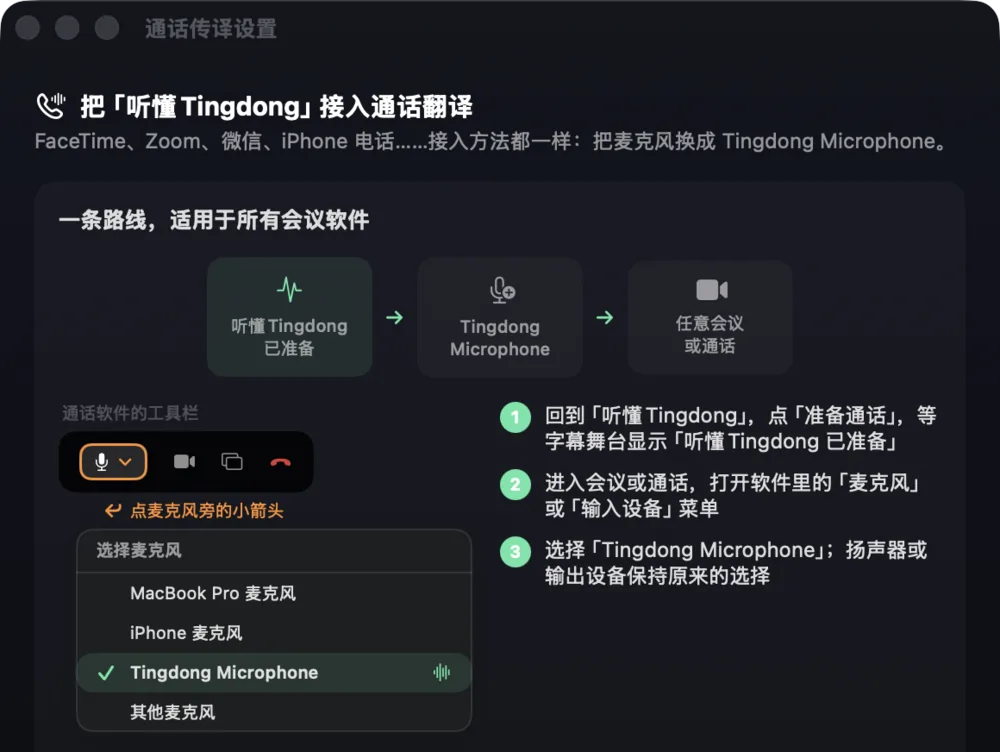
切到「通话翻译」,在会议软件的麦克风菜单里选「Tingdong Microphone」——你说中文,对方听到翻译语音。通过 Tingdong Microphone 把你的翻译语音送进通话或会议,需要 Mac 官网版;App Store 版照样给对方说的话出字幕。
主持人帮不上忙的时候,它还能用
Meet 的翻译字幕取决于会议主办方的 Workspace 版本和管理员设置;Teams 把翻译字幕锁在 Premium 许可证后面;腾讯会议的实时翻译也是会员功能。作为参会者,这三道门你都碰不到。听者侧的同传才是结构性解法:听懂Tingdong 捕捉你 Mac 上的系统声音,会议在哪个平台、主持人付了什么套餐、有没有开字幕,都不影响。记录只存你的 Mac,参会名单里也不会多任何东西。
Windows 电脑上的 Google Meet
在 Windows 电脑上,打开听懂Tingdong Windows 版,选「电脑声音」,点「开始听译」:你在听的 Meet 或 Teams 会议会变成你的语言的实时字幕,不管会议方有没有开通翻译字幕。它不往通话里送任何声音;想用对方的语言回话、经 Tingdong Microphone 把译声送进会议,要用 Mac 官网版。「电脑声音」的更多用法见电脑声音实时翻译(Windows)。
常见问题
为什么 Google Meet 的翻译字幕是灰的?
它只对特定 Google Workspace 版本和 AI 附加包开放,还要主持人组织启用。免费账号和多数标准套餐都没有。听懂Tingdong 在你自己的 Mac 上运行,任何套餐和主持人设置都灰不掉它。
需要主持人同意吗?
不需要。它在你的 Mac 上听本来就在播放的声音,识别和翻译经网络完成;它从不加入会议、不录制——没有任何需要主持人开启或批准的东西。字幕只出现在你的屏幕上。
Teams 和腾讯会议也一样能用吗?
一样。Teams 把翻译字幕锁在 Premium 后面,腾讯会议锁在会员后面;听懂Tingdong 都不在乎。在 Mac 上它捕捉系统声音,Meet、Teams、Zoom、Webex、腾讯会议、FaceTime 用法完全一致。
支持哪些语言互译?
60+ 种输入语言自动检测——没人需要提前声明自己说什么语言。字幕用中文到你,切「通话翻译」后你的发言也能以翻译语音进会场。(Tingdong Microphone 和翻译语音:仅 Mac 官网版。)
下一次看片、开会、打电话就用上下一次开会、听课,就拿出来试试

免费试用 · 约 100 分钟字幕 · 不用注册或信用卡
免费试用 · 不用注册、不用绑卡
Windows 11(只有字幕和朗读,不往通话里送声音)