iPhone 电话怎么实时翻译
更新于 2026-10-16
在 Mac 上接通话、进会议,对方的话一边说一边变成你的语言。 想给真实电话做实时翻译?把 iPhone 通话经蓝牙递给 Mac,让听懂Tingdong 来同传:对方听到你的原声 + 翻译语音,你看对方回复的实时双语字幕——对方中途换语言也能跟上。对方什么都不用装。通过 Tingdong Microphone 把你的翻译语音送进通话或会议,需要官网版;App Store 版照样给对方说的话出字幕。
怎么设置
- 1配对一次
iPhone 上:设置 → 蓝牙 → 连接你的 Mac,就像连耳机一样。只需一次。
- 2在听懂Tingdong 里点「准备通话」
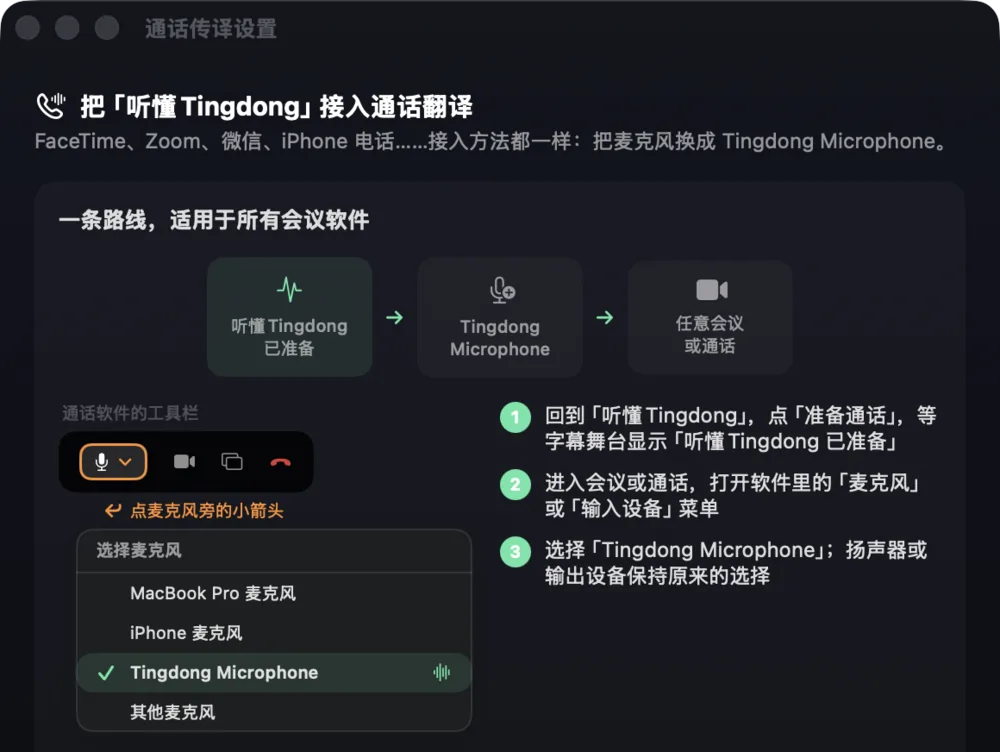
App 会就绪 Tingdong Microphone(官网版),并弹出一步步的图形引导——不用记步骤。
- 3通话切到 Mac,开口说话
电话接通后,在 iPhone 通话界面把音频输出选成 Mac。之后双向对话全程同传。(Tingdong Microphone 和翻译语音:仅官网版。)
听懂 iPhone 和 iPad 版,以及为什么电话要转到 Mac
听懂 iPhone 和 iPad 版已在 App Store 上架,给身边的人说的话出字幕:开会、上课、当面交流都行。它翻不了的是电话:iPhone 不把通话声音开放给第三方 App,所以要把电话转到 Mac,由听懂 Mac 版出字幕。苹果自家的实时翻译(iOS 26)只支持 iPhone 15 Pro 及更新机型、通话场景约 10 种语言、说一句停一句。把通话经蓝牙递给 Mac,是目前唯一可靠的真实电话双向通话翻译方案——60+ 种语言自动检测,字幕还显示在看得清的大屏上。(Tingdong Microphone 和翻译语音:仅官网版。)
常见问题
对方需要装什么吗?
什么都不用。对方正常打电话,听到你的原声加一条翻译语音。(Tingdong Microphone 和翻译语音:仅官网版。)
哪些通话能用?
iPhone 递过来的普通电话,以及 FaceTime、WhatsApp、微信、Zoom——任何能选麦克风的软件。路线永远一样:选「Tingdong Microphone」。(Tingdong Microphone 和翻译语音:仅官网版。)
和苹果 iOS 26 的实时翻译有什么区别?
苹果的免费且本地运行,但要 iPhone 15 Pro 以上、通话约 10 种语言、只支持一对一、说一句翻一句。听懂Tingdong 任何能连蓝牙的 iPhone 都行,60+ 语自动检测,保持同传节奏,还能翻会议和视频。看完整对比页。
翻译一通电话要多少钱?
通话字幕按边计费,每边 1 credit/分钟:你和对方两边都翻是 2 credits/分钟。朗读(把对方的话用你的语言念给你听)8 credits/分钟;翻译语音(把你的话用对方的语言送进通话)也是 8 credits/分钟,仅官网版提供。两者都只在有人说话时计费。
下一次看片、开会、打电话就用上下一次开会、听课,就拿出来试试

免费试用 · 约 100 分钟字幕 · 不用注册或信用卡
免费试用 · 不用注册、不用绑卡
本页讲的是 Mac。用 Windows 电脑?听懂Tingdong Windows 版