محضر اجتماعات Zoom وTeams دون بوت في الاجتماع
آخر تحديث 2026-11-17
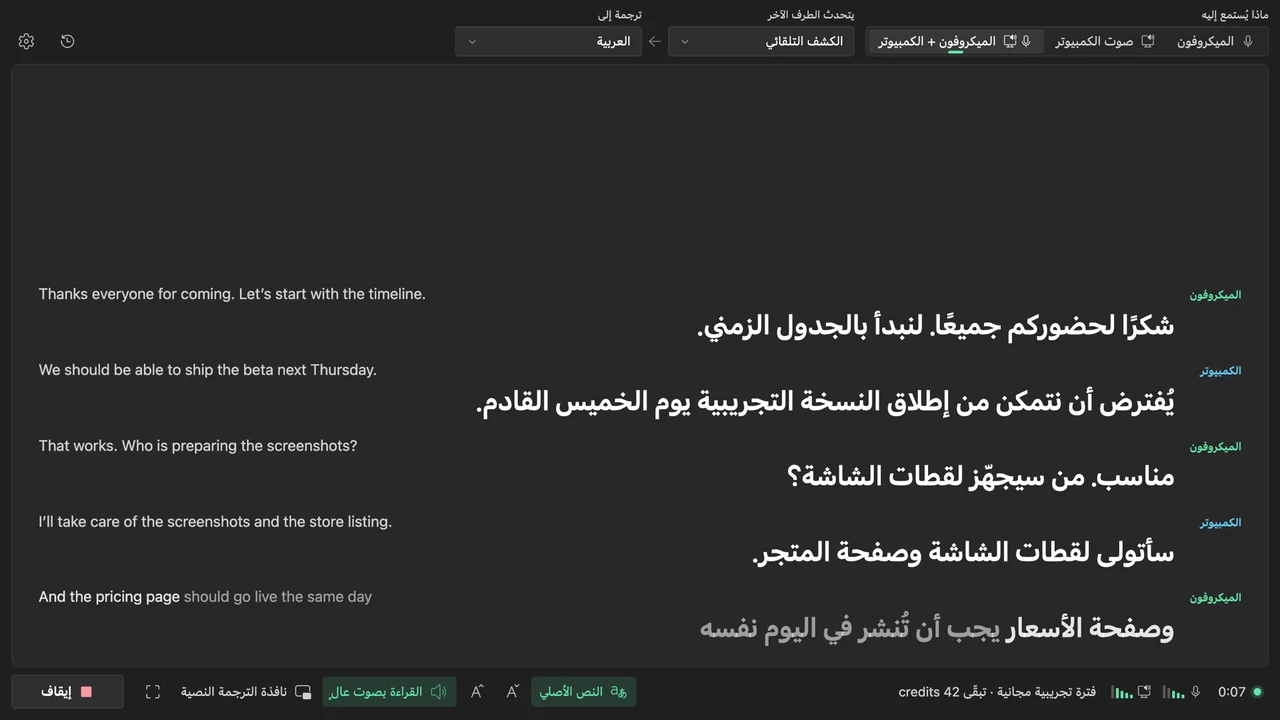
Tingdong تطبيق لـ Mac وWindows يعرض ترجمة نصية لاجتماعاتك عبر الإنترنت ويترجمها على شاشتك أنت، ويكتب الملاحظات عند انتهاء كل اجتماع. يسمع Tingdong الصوت الذي يشغّله تطبيق الاجتماع على كمبيوترك، لذلك يعمل بالطريقة نفسها في Zoom وMicrosoft Teams وGoogle Meet، في التطبيق أو في المتصفح. لا ينضم شيء إلى الاجتماع، ولا يظهر بوت في قائمة المشاركين، ولا يحتاج المضيف إلى تفعيل أي شيء. وبينما يتحدث الناس، يظهر النص الأصلي والترجمة على شاشتك وحدك. وعندما تنتهي جلسة مدتها 5 دقائق أو أكثر، يكتب Tingdong AI الملاحظات: الملخص والنقاط الرئيسية والقرارات والمهام.
طريقة الإعداد
- 1افتح Tingdong واختر صوت الكمبيوتر
على Mac اختر «صوت الماك فقط»، وعلى Windows اختر «صوت الكمبيوتر». يسمع Tingdong ما يشغّله تطبيق الاجتماع، بما في ذلك كل المتحدثين، ويتعرّف على اللغة المنطوقة بنفسه، فلا حاجة إلى اختيار لغة.
- 2انضم إلى الاجتماع واضغط «بدء»
تظهر الترجمة النصية والناس ما زالوا يتكلمون، وتحت كل سطر ترجمته إلى لغتك. على Mac، عندما يتحدث شخصان أو أكثر في الطرف الآخر، يظهر بجانب كل سطر من قاله.
- 3أوقف الجلسة عند انتهاء الاجتماع: الملاحظات جاهزة
الجلسة التي مدتها 5 دقائق أو أكثر تحصل على ملاحظاتها تلقائيًا: الملخص والنقاط الرئيسية والقرارات والمهام. في المرة الأولى يطلب Tingdong موافقتك قبل إرسال نص الجلسة إلى Tingdong AI. ويمكنك إيقاف الملاحظات التلقائية متى شئت من الإعدادات › السجلات.
ترجمة نصية لا يراها غيرك
تظهر الترجمة النصية على شاشتك ولا تظهر على شاشة أحد غيرك. لا يرسل Tingdong شيئًا إلى الاجتماع، ولا يتغيّر تسجيل الاجتماع نفسه، ولا يرى المشاركون الآخرون أي أثر له. أخبر الآخرين أنك تدوّن ملاحظات: في بعض الأماكن تلزم موافقة الجميع قبل تسجيل محادثة أو تحويلها إلى نص.
كل اجتماع يصبح سجلًا
تُحفظ كل جلسة على كمبيوترك سجلًا. ابحث فيها كلها، أو افتح النص المكتوب، أو اكتب سؤالًا في «اسأل عن هذا السجل»: ماذا تقرّر، ومن تولّى ماذا. ويمكنك تصدير السجل بصيغة MD أو TXT أو SRT.
أين تُحفظ ملاحظاتك
تسجيلاتك ونصوصك المكتوبة وملاحظاتك محفوظة على جهازك فقط. لا يخزّن Tingdong محتواك أبدًا ولا يستخدمه للتدريب. بياناتك ملكك وحدك. لا يُرسَل نص هذه الجلسة إلى Tingdong AI إلا عندما تطلب ملاحظات أو إجابات. ولعرض الترجمة النصية المباشرة، يُرسَل صوت الاجتماع أثناء تشغيله إلى خدمة تعرّف على الكلام تابعة لجهة خارجية، ولا يُحتفَظ به.
ملاحظات Zoom وTeams الخاصة بهما
يستطيع Zoom وTeams كتابة الملاحظات بنفسيهما. ملخص الاجتماع في Zoom (AI Companion) جزء من خطط Zoom Workplace المدفوعة: يفعّله مالك الحساب أو أحد المسؤولين، ويبدؤه المضيف في الاجتماع ما لم يُضبط ليبدأ تلقائيًا. أما الملخص الذكي في Teams (intelligent recap) فيحتاج إلى ترخيص Teams Premium أو Microsoft Copilot وإلى تفعيل النسخ النصي، ويظهر بعد الاجتماع في علامة التبويب Recap. وإن كانت مؤسستك تملكها، فهي تفعل شيئًا لا يفعله Tingdong: تخرج الملاحظات من داخل Zoom أو Teams ويمكن أن تصل منه إلى المشاركين الآخرين، فيعمل الجميع على الملاحظات نفسها. أما ملاحظات Tingdong فهي لك، على كمبيوترك. وTingdong لكل الاجتماعات الأخرى: مكالمة عميل تحضرها ضيفًا، أو منظِّم بلا ترخيص، أو أسبوع تتنقّل فيه بين Zoom وTeams وMeet. (صفحات دعم Zoom وMicrosoft، بحسب مراجعة 2026-11-05.)
على كمبيوتر Windows
في Tingdong لـ Windows، اختر «صوت الكمبيوتر» وانقر «بدء الاستماع»: يظهر الاجتماع ترجمةً نصية مباشرة بلغتك، وعند انتهائه تحصل على الملاحظات والسجلات نفسها كما على Mac. فرق واحد: تطبيق Windows لا يميّز المتحدثين. المزيد عن صوت الكمبيوتر: ترجمة صوت الكمبيوتر فوريًا (Windows).
الأسئلة الشائعة
هل هناك ذكاء اصطناعي يكتب محضر اجتماع Zoom دون أن ينضم كبوت؟
نعم. يعمل Tingdong على Mac أو كمبيوتر Windows ويستمع إلى الصوت الذي يشغّله Zoom هناك، فلا ينضم شيء إلى الاجتماع ولا يُطلب من أحد قبول مدوِّن ملاحظات. وعند انتهاء الاجتماع يكتب Tingdong AI الملاحظات: الملخص والنقاط الرئيسية والقرارات والمهام. ويعمل بالطريقة نفسها في Teams وGoogle Meet. المزيد عن الترجمة النصية المباشرة في Zoom: ترجمة اجتماعات Zoom.
هل يحتاج المنظِّم إلى ترخيص أو إعداد لملاحظات Teams؟
لا. لا يحتاج Tingdong إلى أي شيء من المضيف أو من شركة المنظِّم: لا ترخيص Teams Premium أو Copilot، ولا خطة Zoom مدفوعة، ولا إعداد من المسؤول. ويعمل حين تنضم ضيفًا وحين تنضم من المتصفح. المزيد عن Teams: الترجمة الفورية في Teams.
هل يعمل مع Google Meet وتطبيقات الاجتماعات الأخرى؟
نعم. لا يتصل Tingdong بأي خدمة اجتماعات، بل يسمع ما يشغّله كمبيوترك. Google Meet في المتصفح، أو ندوة عبر الإنترنت، أو أي اجتماع آخر يشغّله كمبيوترك، يعمل بالطريقة نفسها التي يعمل بها Zoom وTeams.
هل يكتب الملاحظات إذا كان الاجتماع بلغة أخرى؟
نعم. يتعرّف Tingdong على اللغة المنطوقة بنفسه، من بين 60+ لغة، ويترجم النص إلى لغتك أثناء الكلام. وتُكتب الملاحظات من الأسطر الأصلية، بلغتك.
أين تُحفظ نصوصي المكتوبة وملاحظاتي؟
تسجيلاتك ونصوصك المكتوبة وملاحظاتك محفوظة على جهازك فقط. لا يخزّن Tingdong محتواك أبدًا ولا يستخدمه للتدريب. بياناتك ملكك وحدك. لا يُرسَل نص الجلسة إلى Tingdong AI إلا عندما تطلب ملاحظات أو إجابات. ويمكنك إيقاف الملاحظات التلقائية من الإعدادات › السجلات أو سحب موافقتك، ومن دونها يمكنك أيضًا قراءة نصوصك المكتوبة والبحث فيها وتصديرها.
هل يمكنني تجربته مجانًا؟
نعم. كل كمبيوتر Mac أو Windows جديد يحصل على تجربة مجانية بنحو 60 دقيقة من الترجمة النصية، بلا تسجيل أو بطاقة.
جرّبه في الفيديو أو الاجتماع أو المكالمة التاليةجرّبه في اجتماعك أو محاضرتك القادمةجرّبه في اجتماعك أو درسك القادم
تنزيل مجاني لـ macOS احصل عليه لـ Windows

تجربة مجانية: نحو 60 دقيقة من الترجمة النصية · بلا تسجيل أو بطاقة
تجربة مجانية · بلا حساب أو بطاقة
تستخدم Android؟ Tingdong لـ Android
تجربة مجانية · بلا حساب أو بطاقة · تطبيق واحد لـ iPhone وiPad
للاجتماعات والدروس على iPhone أو iPad؟ Tingdong لـ iPhone وiPad
مكالمات وفيديو على Mac؟ نسخ Mac
Windows 11 (الترجمة النصية والقراءة بصوت عالٍ فقط، ولا يُرسَل شيء إلى المكالمات)