Oversatte undertekster i Google Meet uden Workspace-spærren
Opdateret 2026-11-19
Tag opkaldet eller mødet på din Mac, og det, den anden part siger, vises på dit sprog, mens de taler. Er »oversatte undertekster« nedtonet eller helt væk i Google Meet, skyldes det næsten altid abonnementet, ikke dig: funktionen sidder bag bestemte Workspace-udgaver og AI-tilføjelser, og det er værtens organisation, der bestemmer. Tingdong går helt uden om spærren – den kører på din Mac, lytter til den mødelyd, du alligevel hører, og lægger live-oversatte undertekster på dit sprog hen over skærmen. Ingen licens hos værten, ingen anmodning til administratoren, og intet deltager i opkaldet.
Sådan sætter du det op
- 1Åbn Tingdong, vælg »Live-undertekster« og kilden »Kun Mac-lyd«
Den hører præcis det, mødet afspiller – hver taler, hver accent, selv sprogskift midt i mødet.
- 2Klik på Start, og deltag i dit møde
Svævende undertekster følger samtalen på dit sprog. Det virker, uanset om værten har slået noget til eller ej.
- 3Vil du svare på deres sprog?
Skift til Opkaldsoversættelse, og vælg »Tingdong Microphone« i Meets mikrofonmenu – dine ord når frem til mødet som oversat stemme. Du kan kun sende din oversatte stemme ind i et opkald eller møde via Tingdong Microphone med webstedsversionen til Mac; App Store-versionen undertekster stadig, hvad den anden side siger.
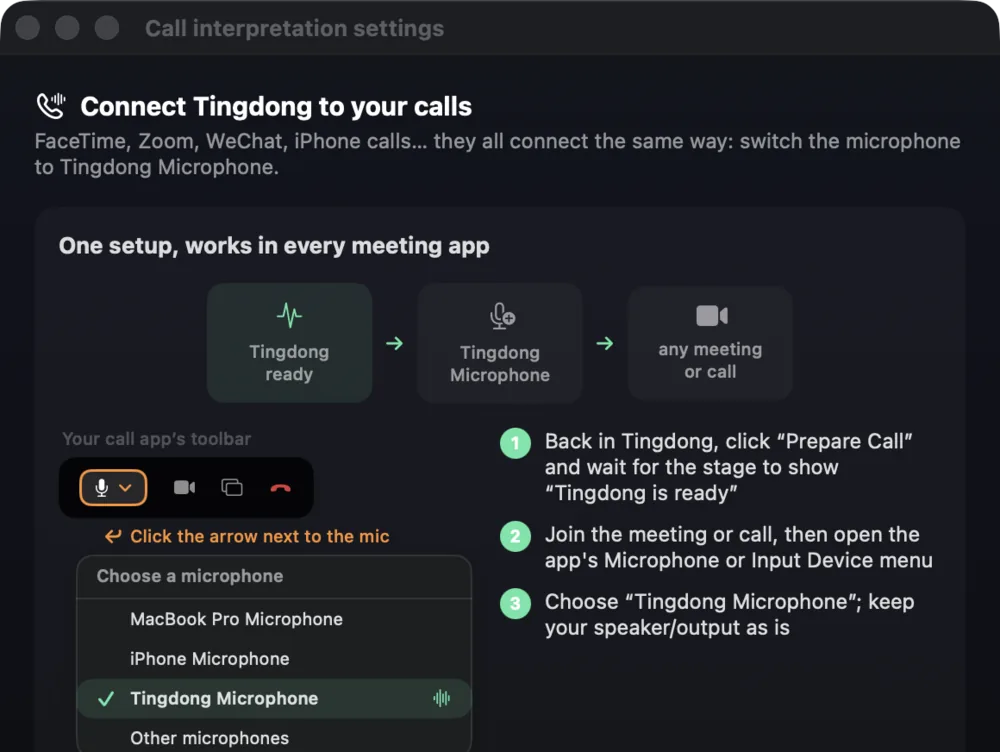
Virker, når værten ikke kan hjælpe
Oversatte undertekster i Meet afhænger af mødeejerens Workspace-udgave og administratorindstillinger; Microsoft Teams sætter på samme måde oversatte undertekster bag en Premium-licens. Som deltager kan du ikke løse nogen af delene. En tolk på lytterens side er det strukturelle svar: Tingdong opfanger systemlyden på din Mac, så det er ligegyldigt, hvilken platform mødet foregår på, hvilket abonnement værten betaler for, eller om undertekster overhovedet var slået til. Udskriften bliver på din Mac, og ingen ser en ekstra deltager.
Google Meet på en Windows-pc
På en Windows-pc åbner du Tingdong til Windows, vælger »Computerlyd« og klikker på »Start lytning«: Meet- eller Teams-mødet, du lytter til, vises på dit sprog som live-undertekster, uanset hvilket abonnement værten har. Der bliver ikke sendt noget ind i opkaldet: vil du svare på deres sprog via Tingdong Microphone, skal du bruge webstedsversionen til Mac. Mere om »Computerlyd«: Oversæt lyden fra din pc live (Windows).
Ofte stillede spørgsmål
Hvorfor er oversatte undertekster nedtonet i Google Meet?
De er begrænset til bestemte Google Workspace-udgaver og AI-tilføjelser, og værtens organisation skal have slået funktionen til. Gratis konti og de fleste standardabonnementer får den ikke. Tingdong kører i stedet på din egen Mac, så intet abonnement og ingen indstilling hos værten kan nedtone den.
Skal jeg have værtens tilladelse?
Nej. Tingdong lytter på din Mac til den lyd, den alligevel afspiller for dig; genkendelse og oversættelse kører over netværket. Den deltager aldrig i mødet og optager det ikke – så der er intet, en vært skal slå til eller godkende. Underteksterne vises kun på din skærm.
Virker samme trick til Microsoft Teams?
Ja. Teams gemmer oversatte undertekster bag Teams Premium; det er Tingdong ligeglad med. På Mac opfanger den systemlyden, så Meet, Teams, Zoom, Webex og FaceTime virker helt ens.
Mellem hvilke sprog kan den oversætte?
60+ kildesprog, genkendt automatisk – ingen skal på forhånd sige, hvilket sprog de vil tale. Underteksterne kommer på dit sprog; med Opkaldsoversættelse når dine svar frem til mødet som oversat stemme. (Tingdong Microphone og oversat stemme: kun i webstedsversionen til Mac.)
Prøv den på din næste video, dit næste møde eller opkaldPrøv den til dit næste møde eller din næste forelæsningPrøv den til dit næste møde eller din næste undervisningstime
Hent gratis til macOS Hent til Windows
Gratis prøveperiode: ca. 60 minutters undertekster · Ingen tilmelding eller betalingskort
Gratis prøveperiode · Ingen konto eller betalingskort
Gratis prøveperiode · Ingen konto eller betalingskort · Én app til iPhone og iPad
Møder og undervisning på iPhone eller iPad? Tingdong til iPhone og iPad
Opkald og videoer på en Mac? Mac-versioner
Windows 11 (kun undertekster og Oplæsning, intet sendes ind i opkald)