บันทึกการประชุม Zoom และ Teams โดยไม่มีบอตในห้องประชุม
อัปเดตเมื่อ 2026-11-17
Tingdong เป็นแอปสำหรับ Mac และ Windows ที่แสดงคำบรรยายและคำแปลของการประชุมออนไลน์บนหน้าจอของคุณเอง และเขียนบันทึกสรุปให้ทุกครั้งที่ประชุมจบ Tingdong ฟังเสียงที่แอปประชุมเล่นบนคอมพิวเตอร์ของคุณ จึงใช้ได้เหมือนกันทั้งใน Zoom, Microsoft Teams และ Google Meet ไม่ว่าจะในแอปหรือในเบราว์เซอร์ ไม่มีอะไรเข้าร่วมการประชุม ไม่มีบอตโผล่ในรายชื่อผู้เข้าร่วม และโฮสต์ไม่ต้องเปิดอะไรเลย ระหว่างที่คนพูด ต้นฉบับและคำแปลจะขึ้นบนหน้าจอของคุณเท่านั้น เมื่อเซสชันที่ยาว 5 นาทีขึ้นไปจบลง Tingdong AI จะเขียนบันทึกสรุป ได้แก่ สรุป ประเด็นสำคัญ ข้อตัดสินใจ และสิ่งที่ต้องทำ
วิธีตั้งค่า
- 1เปิด Tingdong แล้วเลือกเสียงของคอมพิวเตอร์
บน Mac ให้เลือก “เฉพาะเสียงจาก Mac” บน Windows ให้เลือก “เสียงจากคอมพิวเตอร์” Tingdong ได้ยินสิ่งที่แอปประชุมเล่น รวมถึงผู้พูดทุกคน และตรวจจับภาษาที่พูดได้เอง คุณจึงไม่ต้องเลือกภาษา
- 2เข้าร่วมประชุมแล้วกด “เริ่ม”
คำบรรยายขึ้นมาขณะที่คนยังพูดอยู่ พร้อมคำแปลเป็นภาษาของคุณใต้แต่ละบรรทัด บน Mac เมื่ออีกฝั่งมีคนพูดตั้งแต่สองคนขึ้นไป แต่ละบรรทัดจะมีป้ายบอกผู้พูด
- 3หยุดเมื่อประชุมจบ แล้วบันทึกสรุปจะถูกเขียนให้
เซสชันที่ยาว 5 นาทีขึ้นไปจะได้บันทึกสรุปโดยอัตโนมัติ ได้แก่ สรุป ประเด็นสำคัญ ข้อตัดสินใจ และสิ่งที่ต้องทำ ครั้งแรก Tingdong จะขอความยินยอมจากคุณก่อนส่งข้อความของเซสชันไปให้ Tingdong AI คุณปิดบันทึกสรุปอัตโนมัติได้ทุกเมื่อใน “การตั้งค่า › บันทึกช่วยจำ”
คำบรรยายที่มีแค่คุณที่เห็น
คำบรรยายอยู่บนหน้าจอของคุณ ไม่อยู่บนหน้าจอของใครอื่น Tingdong ไม่ส่งอะไรเข้าไปในการประชุม การบันทึกของการประชุมเองไม่เปลี่ยน และผู้เข้าร่วมคนอื่นไม่เห็นร่องรอยใด ๆ บอกคนอื่นด้วยว่าคุณกำลังจดบันทึก บางพื้นที่กำหนดให้ต้องได้รับความยินยอมจากทุกคนก่อนบันทึกเสียงหรือถอดความบทสนทนา
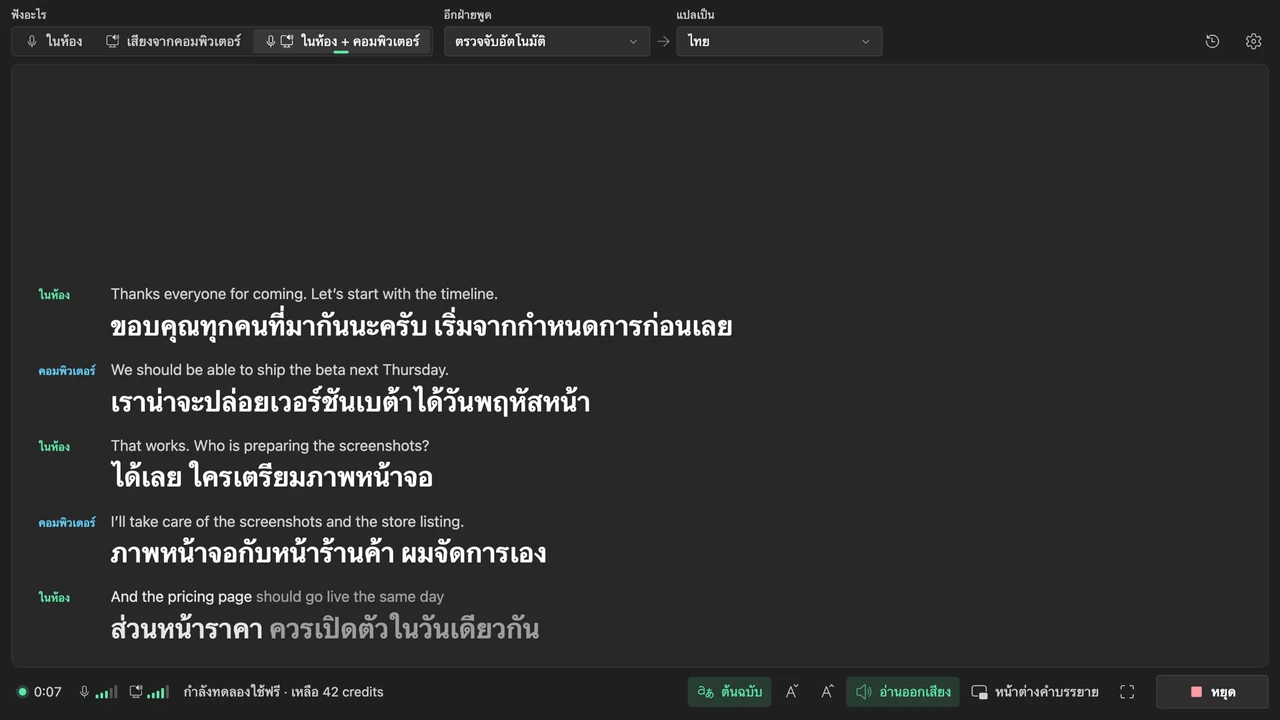
ทุกการประชุมกลายเป็นบันทึกช่วยจำ
แต่ละเซสชันถูกเก็บไว้บนคอมพิวเตอร์ของคุณเป็นบันทึกช่วยจำ ค้นหาได้ทั้งหมด เปิดบทถอดความ หรือพิมพ์คำถามลงใน “ถามเกี่ยวกับบันทึกช่วยจำนี้” เช่น ตกลงอะไรกันไว้ ใครรับงานอะไร ส่งออกบันทึกช่วยจำเป็น MD, TXT หรือ SRT ได้
บันทึกของคุณเก็บไว้ที่ไหน
เสียงที่อัดไว้ บทถอดความ และบันทึกสรุปเก็บไว้บนอุปกรณ์ของคุณเท่านั้น Tingdong ไม่เก็บเนื้อหาของคุณ และไม่นำไปฝึก AI ข้อมูลของคุณเป็นของคุณเท่านั้น ข้อความของเซสชันนี้จะส่งไปให้ Tingdong AI เฉพาะตอนที่คุณขอบันทึกสรุปหรือคำตอบเท่านั้น เพื่อทำคำบรรยายสด เสียงการประชุมจะถูกส่งไปขณะเล่นให้บริการรู้จำเสียงพูดของบุคคลที่สาม และไม่ถูกเก็บไว้
บันทึกการประชุมในตัวของ Zoom และ Teams
Zoom และ Teams เขียนบันทึกเองได้ สรุปการประชุมของ Zoom (AI Companion) อยู่ในแพ็กเกจ Zoom Workplace แบบเสียเงิน เจ้าของบัญชีหรือผู้ดูแลระบบเป็นคนเปิดใช้ และโฮสต์เป็นคนเริ่มในการประชุม เว้นแต่ตั้งค่าให้เริ่มเอง สรุปอัจฉริยะ (intelligent recap) ของ Teams ต้องมีใบอนุญาต Teams Premium หรือ Microsoft Copilot และต้องเปิดการถอดความ หลังประชุมจะขึ้นในแท็บสรุปแยกต่างหาก ถ้าองค์กรของคุณมีฟีเจอร์เหล่านี้ ฟีเจอร์เหล่านี้ทำได้หนึ่งอย่างที่ Tingdong ทำไม่ได้ คือบันทึกสร้างขึ้นภายใน Zoom หรือ Teams และส่งถึงผู้เข้าร่วมคนอื่นในนั้นได้ ทุกคนจึงทำงานจากบันทึกชุดเดียวกัน บันทึกของ Tingdong เป็นของคุณ อยู่บนคอมพิวเตอร์ของคุณ Tingdong มีไว้สำหรับการประชุมอื่นทั้งหมด เช่น สายของลูกค้าที่คุณเข้าไปในฐานะแขก ผู้จัดที่ไม่มีใบอนุญาต หรือสัปดาห์ที่สลับไปมาระหว่าง Zoom, Teams และ Meet (จากหน้าช่วยเหลือของ Zoom และ Microsoft อ่านเมื่อ 2026-11-05)
บน PC Windows
ใน Tingdong สำหรับ Windows เลือก “เสียงจากคอมพิวเตอร์” แล้วกด “เริ่มฟัง” การประชุมจะขึ้นเป็นคำบรรยายสดพร้อมคำแปล และเมื่อจบคุณจะได้บันทึกสรุปและบันทึกช่วยจำแบบเดียวกับบน Mac ต่างกันอยู่อย่างเดียว คือแอป Windows ไม่ติดป้ายผู้พูด ดูเพิ่มเติมเรื่องเสียงจากคอมพิวเตอร์: แปลเสียงที่เล่นบนพีซี
คำถามที่พบบ่อย
มี AI จดบันทึกสำหรับ Zoom ที่ไม่ต้องเข้าเป็นบอตไหม
มี Tingdong ทำงานบน Mac หรือ PC Windows ของคุณและฟังเสียงที่ Zoom เล่นอยู่ตรงนั้น จึงไม่มีอะไรเข้าร่วมการประชุม และไม่มีใครต้องกดรับผู้จดบันทึกเข้าห้อง เมื่อประชุมจบ Tingdong AI จะเขียนบันทึกสรุป ได้แก่ สรุป ประเด็นสำคัญ ข้อตัดสินใจ และสิ่งที่ต้องทำ ใช้ได้เหมือนกันใน Teams และ Google Meet ดูเพิ่มเติมเรื่องคำบรรยายสดใน Zoom: แปลการประชุม Zoom
โฮสต์ต้องมีใบอนุญาตหรือตั้งค่าอะไรเพื่อให้ได้บันทึกจาก Teams ไหม
ไม่ต้อง Tingdong ไม่ต้องการอะไรจากโฮสต์หรือบริษัทของผู้จัด ไม่ต้องมีใบอนุญาต Teams Premium หรือ Copilot ไม่ต้องใช้แพ็กเกจ Zoom แบบเสียเงิน และผู้ดูแลระบบไม่ต้องตั้งค่าอะไร ใช้ได้ทั้งตอนที่คุณเข้าร่วมในฐานะแขกและตอนเข้าจากเบราว์เซอร์ ดูเพิ่มเติมเรื่อง Teams: แปลภาษา Teams แบบเรียลไทม์
ใช้กับ Google Meet และแอปประชุมอื่นได้ไหม
ได้ Tingdong ไม่ได้เชื่อมต่อกับบริการประชุมใด ๆ แต่ฟังสิ่งที่คอมพิวเตอร์ของคุณเล่น Google Meet ในเบราว์เซอร์ เว็บบินาร์ หรือการประชุมอื่นใดที่คอมพิวเตอร์ของคุณเล่น ใช้ได้แบบเดียวกับ Zoom และ Teams
จดบันทึกได้ไหมเมื่อการประชุมเป็นภาษาอื่น
ได้ Tingdong ตรวจจับภาษาที่พูดได้เองจาก 60+ ภาษา และแปลคำบรรยายเป็นภาษาของคุณขณะที่คนพูด บันทึกสรุปเขียนจากประโยคต้นฉบับ เป็นภาษาของคุณ
บทถอดความและบันทึกของฉันเก็บไว้ที่ไหน
เสียงที่อัดไว้ บทถอดความ และบันทึกสรุปเก็บไว้บนอุปกรณ์ของคุณเท่านั้น Tingdong ไม่เก็บเนื้อหาของคุณ และไม่นำไปฝึก AI ข้อมูลของคุณเป็นของคุณเท่านั้น ข้อความของเซสชันจะส่งไปให้ Tingdong AI เฉพาะตอนที่คุณขอบันทึกสรุปหรือคำตอบเท่านั้น คุณปิดบันทึกสรุปอัตโนมัติได้ใน “การตั้งค่า › บันทึกช่วยจำ” หรือถอนความยินยอมได้ ถ้าไม่ยินยอม คุณก็ยังอ่าน ค้นหา และส่งออกบทถอดความได้ตามปกติ
ทดลองใช้ฟรีได้ไหม
ได้ Mac หรือ PC Windows เครื่องใหม่ทุกเครื่องได้ทดลองใช้ฟรีคำบรรยายประมาณ 60 นาที ไม่ต้องสมัครและไม่ต้องใช้บัตร
ลองใช้กับวิดีโอ การประชุม หรือสายครั้งหน้าของคุณลองใช้ในการประชุมหรือเลกเชอร์ครั้งหน้าลองใช้ในการประชุมหรือคาบเรียนครั้งหน้า
ดาวน์โหลดฟรีสำหรับ macOS รับสำหรับ Windows
ทดลองใช้ฟรี: คำบรรยายราว 60 นาที · ไม่ต้องสมัคร ไม่ต้องใช้บัตร
ทดลองใช้ฟรี · ไม่ต้องมีบัญชี ไม่ต้องใช้บัตร
ใช้ Android อยู่ใช่ไหม Tingdong สำหรับ Android
ทดลองใช้ฟรี · ไม่ต้องมีบัญชี ไม่ต้องใช้บัตร · แอปเดียวสำหรับ iPhone และ iPad
ประชุมหรือเรียนด้วย iPhone หรือ iPad? Tingdong สำหรับ iPhone และ iPad
โทรและดูวิดีโอบน Mac? ดูรุ่นสำหรับ Mac
Windows 11 (มีเฉพาะคำบรรยายและการอ่านออกเสียง ไม่ส่งอะไรเข้าไปในสาย)