Protokoll für Zoom- und Teams-Meetings, ohne Bot im Meeting
Aktualisiert 2026-11-17
Tingdong ist eine App für Mac und Windows, die Ihre Online-Meetings auf Ihrem eigenen Bildschirm untertitelt und übersetzt und nach jedem Meeting die Notizen schreibt. Tingdong hört den Ton, den die Meeting-App auf Ihrem Computer abspielt, und funktioniert deshalb in Zoom, Microsoft Teams und Google Meet gleich, in der App wie im Browser. Nichts tritt dem Meeting bei, kein Bot erscheint in der Teilnehmerliste, und der Organisator muss nichts einschalten. Während gesprochen wird, erscheinen Original und Übersetzung nur auf Ihrem Bildschirm. Wenn eine Sitzung von 5 Minuten oder mehr endet, schreibt Tingdong AI die Notizen: Zusammenfassung, Hauptpunkte, Entscheidungen und Aufgaben.
So richten Sie es ein
- 1Tingdong öffnen und den Ton des Computers wählen
Wählen Sie auf dem Mac „Nur Mac-Ton“, unter Windows „Computer-Ton“. Tingdong hört, was die Meeting-App abspielt, alle Sprechenden eingeschlossen, und erkennt die gesprochene Sprache selbst; Sie müssen keine Sprache wählen.
- 2Dem Meeting beitreten und auf Starten klicken
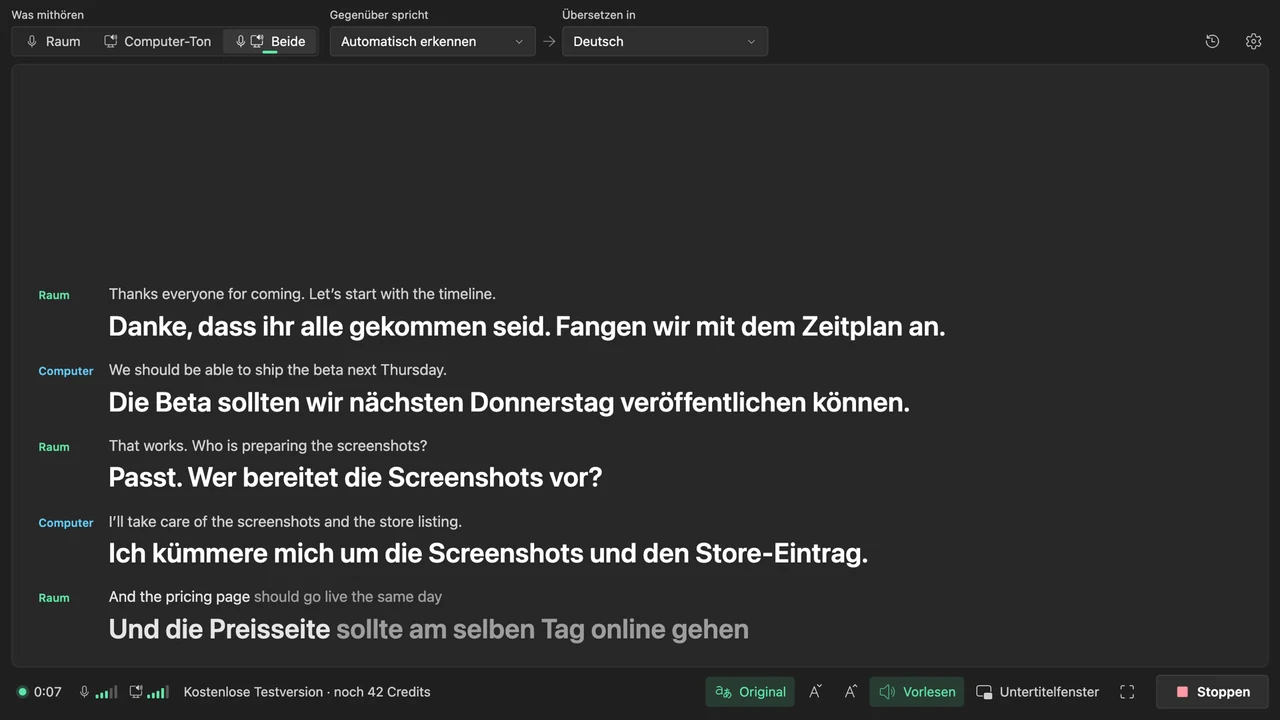
Die Untertitel erscheinen, während noch gesprochen wird, mit der Übersetzung in Ihre Sprache unter jeder Zeile. Auf dem Mac ist jede Zeile mit der sprechenden Person gekennzeichnet, sobald auf der anderen Seite zwei oder mehr Personen sprechen.
- 3Am Ende stoppen: die Notizen sind geschrieben
Eine Sitzung von 5 Minuten oder mehr bekommt ihre Notizen automatisch: Zusammenfassung, Hauptpunkte, Entscheidungen und Aufgaben. Beim ersten Mal fragt Tingdong nach Ihrem OK, bevor es den Text der Sitzung an Tingdong AI sendet. Die automatischen Notizen können Sie jederzeit unter Einstellungen › Memos ausschalten.
Untertitel, die nur Sie sehen
Die Untertitel sind auf Ihrem Bildschirm und auf keinem anderen. Tingdong sendet nichts ins Meeting, die Aufzeichnung des Meetings selbst ändert sich nicht, und die anderen Teilnehmenden sehen kein Zeichen davon. Sagen Sie den anderen, dass Sie mitschreiben: Manche Orte verlangen die Zustimmung aller, bevor ein Gespräch aufgezeichnet oder transkribiert wird.
Jedes Meeting wird ein Memo
Jede Sitzung wird auf Ihrem Computer als Memo gespeichert. Durchsuchen Sie alle, öffnen Sie das Transkript oder tippen Sie eine Frage in „Frag etwas zu diesem Memo“: was entschieden wurde, wer was übernimmt. Ein Memo lässt sich als MD, TXT oder SRT exportieren.
Wo Ihre Notizen bleiben
Ihre Aufnahmen, Transkripte und Notizen werden nur auf Ihrem Gerät gespeichert. Tingdong speichert Ihre Inhalte nie und nutzt sie nicht für Training. Ihre Daten gehören Ihnen. Nur wenn Sie Notizen oder Antworten anfordern, wird der Text dieser Sitzung an Tingdong AI gesendet. Für die Live-Untertitel wird der Ton des Meetings während der Wiedergabe an einen Spracherkennungsdienst eines Drittanbieters gesendet und nicht gespeichert.
Die eigenen Meeting-Notizen von Zoom und Teams
Zoom und Teams können selbst Notizen schreiben. Die Meeting-Zusammenfassung von Zoom (AI Companion) gehört zu den kostenpflichtigen Zoom-Workplace-Tarifen: Ein Kontoinhaber oder Admin schaltet sie frei, und der Host startet sie im Meeting, sofern sie nicht so eingestellt ist, dass sie von selbst startet. Die intelligente Zusammenfassung von Teams (intelligent recap) braucht eine Teams-Premium- oder Microsoft-Copilot-Lizenz und eingeschaltete Transkription; nach dem Meeting erscheint sie auf der Registerkarte für die Zusammenfassung. Wo Ihre Organisation sie hat, können sie etwas, das Tingdong nicht kann: Die Notizen entstehen in Zoom oder Teams selbst und können dort an die anderen Teilnehmenden gehen, sodass alle mit denselben Notizen arbeiten. Die Notizen von Tingdong gehören Ihnen und liegen auf Ihrem Computer. Tingdong ist für alle anderen Meetings da: das Meeting eines Kunden, bei dem Sie Gast sind, ein Organisator ohne Lizenz, eine Woche, die zwischen Zoom, Teams und Meet wechselt. (Support-Seiten von Zoom und Microsoft, abgerufen am 5. November 2026.)
Auf einem Windows-PC
Wählen Sie in Tingdong für Windows „Computer-Ton“ und klicken Sie auf „Hören starten“: Das Meeting erscheint als Live-Untertitel mit Übersetzung, und am Ende bekommen Sie dieselben Notizen und Memos wie auf dem Mac. Ein Unterschied: Die Windows-App kennzeichnet keine Sprechenden. Mehr zu „Computer-Ton“: Ton vom PC in Echtzeit übersetzen.
Häufige Fragen
Gibt es eine KI fürs Protokoll in Zoom, die nicht als Bot beitritt?
Ja. Tingdong läuft auf Ihrem Mac oder Windows-PC und hört den Ton, den Zoom dort abspielt; nichts tritt dem Meeting bei, und niemand muss einen Protokollanten einlassen. Wenn das Meeting endet, schreibt Tingdong AI die Notizen: Zusammenfassung, Hauptpunkte, Entscheidungen und Aufgaben. In Teams und Google Meet funktioniert es genauso. Mehr zu Live-Untertiteln in Zoom: Zoom-Meetings übersetzen.
Braucht der Organisator eine Lizenz oder Einstellung für ein Teams-Protokoll?
Nein. Tingdong braucht nichts vom Organisator oder seinem Unternehmen: keine Teams-Premium- oder Copilot-Lizenz, keinen kostenpflichtigen Zoom-Tarif, keine Admin-Einstellung. Es funktioniert, wenn Sie als Gast beitreten und wenn Sie über den Browser beitreten. Mehr zu Teams: Teams Live-Übersetzung.
Funktioniert es mit Google Meet und anderen Meeting-Apps?
Ja. Tingdong verbindet sich mit keinem Meeting-Dienst; es hört, was Ihr Computer abspielt. Google Meet im Browser, ein Webinar oder jedes andere Meeting, das Ihr Computer abspielt, funktioniert genauso wie Zoom und Teams.
Kann es ein Meeting in einer anderen Sprache protokollieren?
Ja. Tingdong erkennt die gesprochene Sprache selbst, aus 60+ Sprachen, und übersetzt die Untertitel in Ihre, während gesprochen wird. Die Notizen werden aus den Originalzeilen geschrieben, in Ihrer Sprache.
Wo werden meine Transkripte und Notizen gespeichert?
Ihre Aufnahmen, Transkripte und Notizen werden nur auf Ihrem Gerät gespeichert. Tingdong speichert Ihre Inhalte nie und nutzt sie nicht für Training. Ihre Daten gehören Ihnen. Nur wenn Sie Notizen oder Antworten anfordern, wird der Text der Sitzung an Tingdong AI gesendet. Unter Einstellungen › Memos können Sie die automatischen Notizen ausschalten oder Ihr OK zurückziehen; auch ohne OK können Sie Ihre Transkripte weiter lesen, durchsuchen und exportieren.
Kann ich es kostenlos testen?
Ja. Jeder neue Mac oder Windows-PC bekommt einen Gratis-Test mit etwa 60 Minuten Untertiteln, ohne Konto und ohne Karte.
Beim nächsten Video, Meeting oder Anruf ausprobierenProbieren Sie es im nächsten Meeting oder in der nächsten Vorlesung ausProbieren Sie es im nächsten Meeting oder Unterricht aus
Kostenlos für macOS laden Für Windows holen

Gratis testen: etwa 60 Minuten Untertitel · Ohne Konto oder Karte
Gratis testen · Ohne Konto oder Karte
Gratis testen · Ohne Konto oder Karte · Eine App für iPhone und iPad
Meetings und Unterricht mit iPhone oder iPad? Tingdong für iPhone und iPad
Anrufe und Videos am Mac? Mac-Versionen
Windows 11 (nur Untertitel und Vorlesen, nichts geht in den Anruf)