Il verbale delle riunioni Zoom e Teams, senza bot nella riunione
Aggiornato il 2026-11-17
Tingdong è un’app per Mac e Windows che sottotitola e traduce le tue riunioni online sul tuo schermo e scrive gli appunti alla fine di ognuna. Ascolta l’audio che l’app della riunione riproduce sul tuo computer, quindi funziona allo stesso modo in Zoom, Microsoft Teams e Google Meet, nell’app o nel browser. Nella riunione non entra niente, nell’elenco dei partecipanti non compare nessun bot e l’host non deve attivare nulla. Mentre le persone parlano, l’originale e la traduzione compaiono solo sul tuo schermo. Quando finisce una sessione di 5 minuti o più, Tingdong AI scrive gli appunti: riepilogo, punti chiave, decisioni e cose da fare.
Come configurarlo
- 1Apri Tingdong e scegli l’audio del computer
Su Mac, scegli “Solo l'audio del Mac”; su Windows, “Audio del computer”. Tingdong ascolta ciò che riproduce l’app della riunione, con tutte le persone che parlano, e riconosce da solo la lingua parlata, quindi non c’è nessuna lingua da scegliere.
- 2Entra nella riunione e clicca su “Avvia”
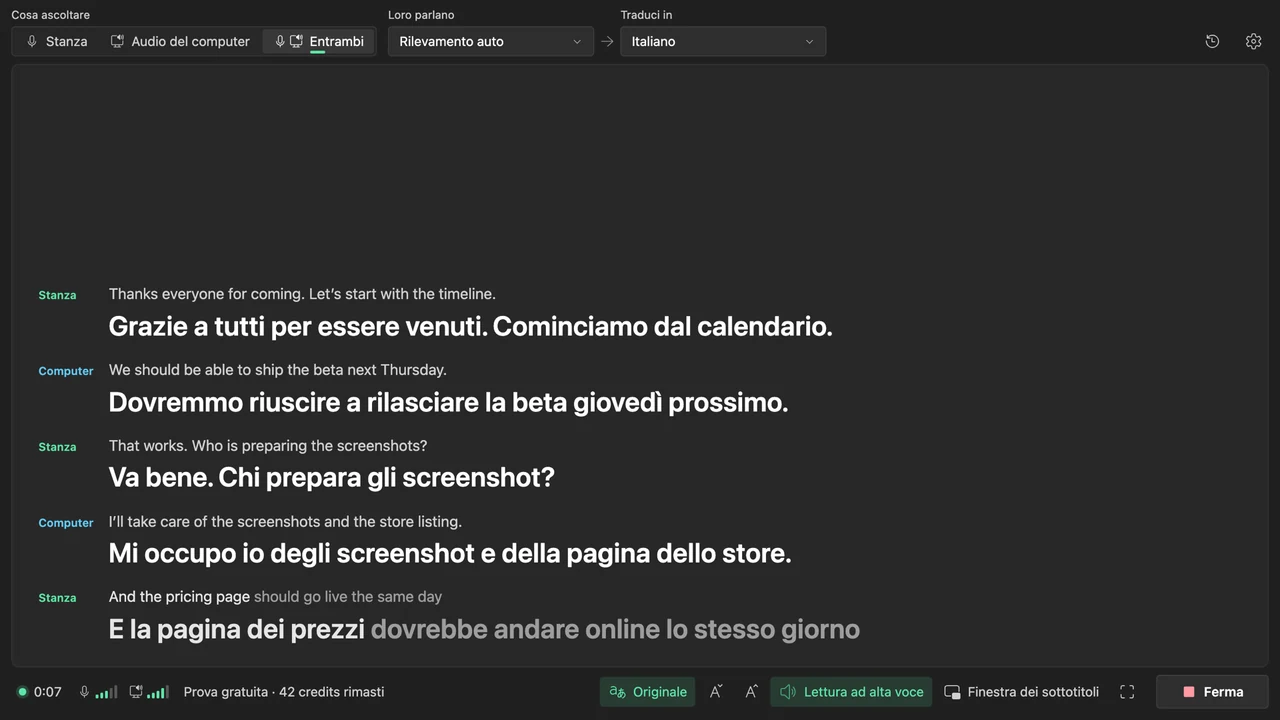
I sottotitoli compaiono mentre le persone stanno ancora parlando, con la traduzione nella tua lingua sotto ogni riga. Su Mac, quando dall’altra parte parlano due o più persone, ogni riga indica chi sta parlando.
- 3Ferma tutto a fine riunione: gli appunti sono pronti
Una sessione di 5 minuti o più riceve gli appunti in automatico: Riepilogo, Punti chiave, Decisioni e Cose da fare. La prima volta, Tingdong ti chiede il consenso prima di inviare il testo della sessione a Tingdong AI. Puoi disattivare gli appunti automatici quando vuoi in Impostazioni › Memo.
Sottotitoli che vedi solo tu
I sottotitoli sono sul tuo schermo e su quello di nessun altro. Tingdong non invia niente nella riunione, la registrazione della riunione non cambia e gli altri partecipanti non ne vedono traccia. Di’ agli altri che stai prendendo appunti: in alcuni posti serve il consenso di tutti prima di registrare o trascrivere una conversazione.
Ogni riunione diventa un memo
Ogni sessione viene salvata sul tuo computer come memo. Cerca in tutti, apri la trascrizione o scrivi una domanda in “Chiedi qualcosa su questo memo”: cosa si è deciso, chi si occupa di cosa. Esporta un memo in MD, TXT o SRT.
Dove restano i tuoi appunti
Registrazioni, trascrizioni e appunti sono salvati solo sul tuo dispositivo. Tingdong non conserva mai i tuoi contenuti e non li usa per l’addestramento. I tuoi dati sono tuoi. Il testo di questa sessione viene inviato a Tingdong AI solo quando chiedi appunti o risposte. Per creare i sottotitoli in diretta, l’audio della riunione viene inviato mentre suona a un servizio di riconoscimento vocale di terzi e non viene conservato.
Gli appunti di Zoom e Teams
Anche Zoom e Teams sanno scrivere appunti. Il riepilogo della riunione di Zoom (AI Companion) fa parte dei piani a pagamento di Zoom Workplace: lo attiva il proprietario dell’account o un amministratore, e l’host lo avvia nella riunione, a meno che non sia impostato per partire da solo. Il riepilogo intelligente di Teams (intelligent recap) richiede una licenza Teams Premium o Microsoft Copilot e la trascrizione attivata; dopo la riunione compare nella scheda Recap. Dove la tua organizzazione li ha, fanno una cosa che Tingdong non fa: gli appunti nascono dentro Zoom o Teams e da lì possono arrivare agli altri partecipanti, così tutti lavorano sugli stessi appunti. Gli appunti di Tingdong sono tuoi, sul tuo computer. Tingdong serve per tutte le altre riunioni: la chiamata di un cliente in cui sei ospite, un organizzatore senza licenza, una settimana che passa da Zoom a Teams a Meet. (Pagine di supporto di Zoom e Microsoft, verificate il 2026-11-05.)
Su un PC Windows
In Tingdong per Windows, scegli “Audio del computer” e clicca su “Inizia ad ascoltare”: la riunione compare come sottotitoli in diretta con la traduzione e, alla fine, ricevi gli stessi appunti e memo che su Mac. Una differenza: l’app per Windows non indica chi parla. Per saperne di più sull’audio del computer: come tradurre l’audio che il PC riproduce.
Domande frequenti
Esiste un’AI per il verbale di Zoom che non entra come bot?
Sì. Tingdong gira sul tuo Mac o PC Windows e ascolta l’audio che Zoom riproduce lì, quindi nella riunione non entra niente e a nessuno viene chiesto di ammettere un verbalizzante. Alla fine della riunione, Tingdong AI scrive gli appunti: riepilogo, punti chiave, decisioni e cose da fare. Funziona allo stesso modo in Teams e Google Meet. Sui sottotitoli in diretta in Zoom: traduzione delle riunioni Zoom.
Per gli appunti di Teams l’organizzatore deve avere una licenza o un’impostazione?
No. A Tingdong non serve niente dall’host né dall’azienda dell’organizzatore: nessuna licenza Teams Premium o Copilot, nessun piano Zoom a pagamento, nessuna impostazione dell’amministratore. Funziona quando partecipi come ospite e quando entri dal browser. Su Teams: traduzione simultanea in Teams.
Funziona con Google Meet e altre app per riunioni?
Sì. Tingdong non si collega a nessun servizio di riunioni: ascolta ciò che riproduce il tuo computer. Google Meet nel browser, un webinar o qualsiasi altra riunione che il tuo computer riproduce funzionano come Zoom e Teams.
Scrive gli appunti anche se la riunione è in un’altra lingua?
Sì. Tingdong riconosce da solo la lingua parlata, tra 60+ lingue, e traduce i sottotitoli nella tua mentre le persone parlano. Gli appunti vengono scritti dalle righe originali, nella tua lingua.
Dove restano le mie trascrizioni e i miei appunti?
Registrazioni, trascrizioni e appunti sono salvati solo sul tuo dispositivo. Tingdong non conserva mai i tuoi contenuti e non li usa per l’addestramento. I tuoi dati sono tuoi. Il testo della sessione viene inviato a Tingdong AI solo quando chiedi appunti o risposte. Puoi disattivare gli appunti automatici in Impostazioni › Memo o ritirare il consenso; anche senza, puoi leggere, cercare ed esportare le tue trascrizioni.
Posso provarlo gratis?
Sì. Ogni nuovo Mac o PC Windows riceve una prova gratuita di circa 60 minuti di sottotitoli, senza registrazione né carta.
Provalo sul tuo prossimo video, riunione o telefonataProvalo alla prossima riunione o lezioneProvalo alla prossima riunione o lezione
Scarica gratis per macOS Scarica per Windows

Prova gratuita: circa 60 minuti di sottotitoli · Senza registrazione né carta
Prova gratuita · Senza account né carta
Usi Android? Tingdong per Android
Prova gratuita · Senza account né carta · Un’unica app per iPhone e iPad
Riunioni e lezioni con iPhone o iPad? Tingdong per iPhone e iPad
Chiamate e video su Mac? Versioni per Mac
Windows 11 (solo sottotitoli e lettura ad alta voce, niente viene inviato nelle chiamate)