تحويل الفيديو إلى نص: استورد MP4 على iPhone أو شغّل الفيديو على الكمبيوتر
آخر تحديث 2026-11-17
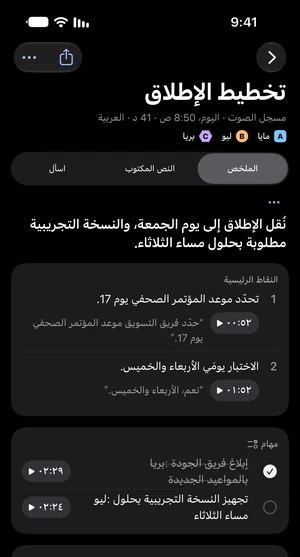
Tingdong تطبيق يحوّل ما يُقال في فيديو أو ملف صوتي إلى نص. إنه تطبيق تثبّته، وليس موقعًا ترفع إليه الملفات. على iPhone وiPad، استورد فيديو MP4 أو ملفًا صوتيًا من «الملفات»: يكتب Tingdong النص المكتوب مع تمييز كل متحدث، ثم الملاحظات: ملخص، ونقاط رئيسية مع وقت قولها، ومهام وقرارات. وعلى Mac أو كمبيوتر Windows، شغّل الفيديو: يعرض Tingdong ترجمة نصية أثناء التشغيل، مترجمة إلى لغتك إن أردت، ويحفظ الجلسة نصًا مكتوبًا يمكنك تصديره بصيغة MD أو SRT. ويتعرّف على اللغة المنطوقة بنفسه، من بين 60+ لغة.
طريقة الإعداد
- 1ضع الملف في «الملفات»
احفظ ملف MP4 أو الملف الصوتي في تطبيق «الملفات» على iPhone أو iPad، من تنزيل أو عبر AirDrop أو من خدمة تخزين على الإنترنت. يقرأ Tingdong الملفات الصوتية وفيديوهات MP4.
- 2في السجلات، اضغط + ثم «استيراد من «الملفات»…»
اختر ملفًا واحدًا أو عدة ملفات. يقرأ Tingdong كل ملف ويعرض مدته؛ اضغط «بدء المعالجة» فيرفع الملف ويحوّل الكلام إلى نص ويميّز كل متحدث.
- 3اقرأ النص المكتوب والملاحظات
يصبح الملف سجلًا: النص المكتوب مع المتحدثين، وملاحظات فيها عنوان وملخص ونقاط رئيسية مع وقت قول كل منها، ومهام وقرارات. ابحث في كل السجلات، أو اطرح سؤالًا عن هذا السجل.
ماذا تحصل عليه على iPhone وiPad
يُحفظ الملف المستورد مثل تسجيل أُجري في التطبيق: سجل فيه النص المكتوب مع تمييز كل متحدث، والملاحظات المكتوبة منه. Tingdong لـ iPhone وiPad تطبيق مستقل في App Store؛ المزيد في Tingdong لـ iPhone وiPad.
على Mac أو كمبيوتر Windows: شغّل الفيديو
افتح الفيديو في أي مشغّل أو متصفح واختر صوت الكمبيوتر في Tingdong: «صوت الماك فقط» على Mac، و«صوت الكمبيوتر» على Windows. تظهر الترجمة النصية أثناء التشغيل مع الترجمة إلى لغتك؛ وعلى Mac يُبقي «صوت إلى نص · دون ترجمة» الكلمات الأصلية وحدها. وعندما تتوقف، تُحفظ الجلسة على كمبيوترك نصًا مكتوبًا يمكنك تصديره بصيغة MD أو SRT، فيصبح الفيديو الذي شغّلته نصًا. ويسير بسرعة الفيديو نفسه: ساعة من الفيديو تستغرق ساعة. لـ YouTube، راجع ترجمة YouTube والبث المباشر.
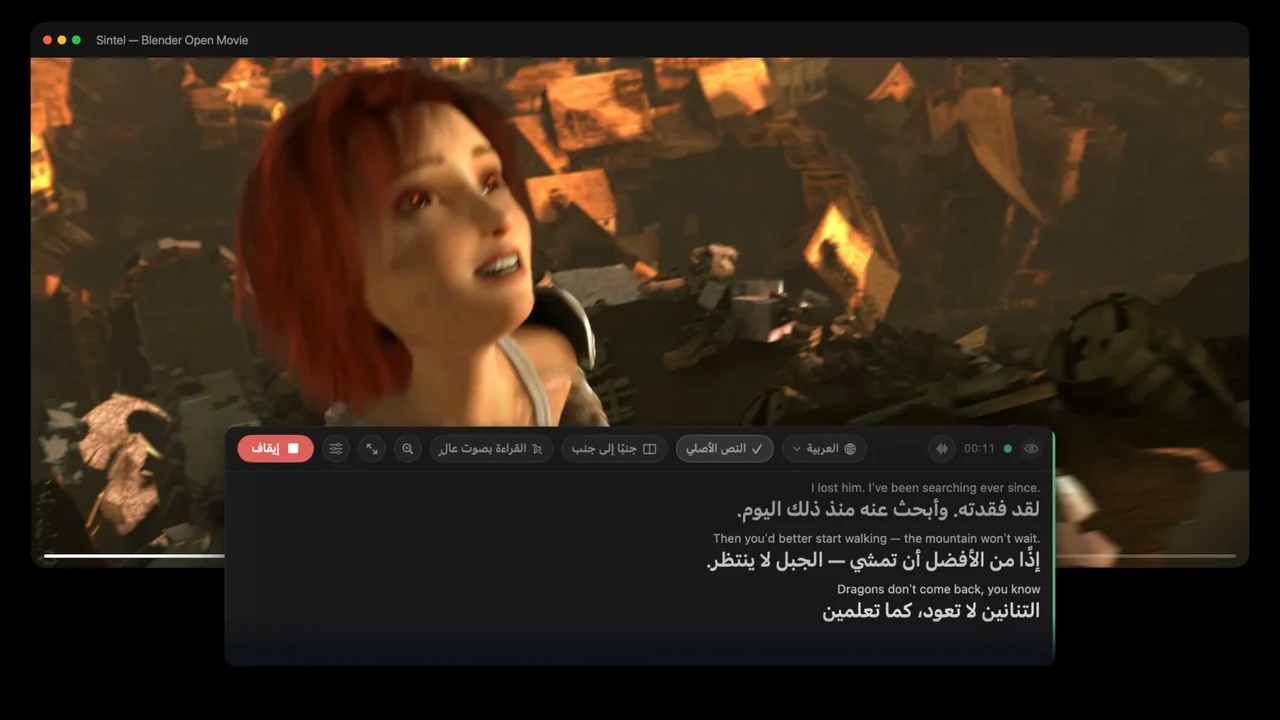
لقطات الفيلم: Sintel © Blender Foundation · CC BY 3.0
استيراد ملف على Mac أو كمبيوتر Windows
في Tingdong لـ Mac أو Windows، اختر «استورد تسجيلًا صوتيًا أو فيديو وحوّله إلى نص» (Windows: «استيراد تسجيل أو فيديو») تحت زر البدء، ثم اسحب ملفًا صوتيًا أو ملف فيديو أو اختر واحدًا. في لوحة الاستيراد، تُكتشف اللغة المنطوقة تلقائيًا، ويمكنك اختيارها إن كنت تعرفها، ثم اختيار لغة للترجمة إن أردت. يصبح الملف سجلًا فيه نص مكتوب، ومعه ملاحظات إذا كانت مدته 5 دقائق أو أكثر. يُستخدم الملف فقط لإعداد النص المكتوب، ثم يُحذف من الخادم. الاستيراد غير متاح على Linux.
على Android
يعرض Tingdong لـ Android ترجمة نصية لما تشغّله التطبيقات الأخرى على الهاتف عبر «صوت الجهاز» (يطلب Android أولًا الإذن بتسجيل الشاشة، وبعض التطبيقات لا تسمح بتسجيل صوتها)، ويحفظ كل جلسة نصًا مكتوبًا يمكنك تصديره بصيغة TXT أو Markdown أو SRT أو VTT. المزيد في Tingdong لـ Android.
تطبيق، وليس موقعًا لرفع الملفات
لا يقبل Tingdong الروابط، وليست له صفحة لرفع الملفات. إن كنت تحتاج إلى تحويل ملف واحد إلى نص مرة واحدة فقط، فقد تكون أداة رفع على الإنترنت أبسط: لا شيء لتثبيته. ويناسبك Tingdong إذا كنت تحوّل الملفات إلى نص كثيرًا، أو تريد تمييز كل متحدث وكتابة الملاحظات، أو تريد ترجمة النص أثناء تشغيل الفيديو، أو تريد أن تبقى نصوصك المكتوبة على جهازك. لا يمكن لصق رابط YouTube؛ شغّل الفيديو بدلًا من ذلك.
الأسئلة الشائعة
كيف أحوّل ملف MP4 إلى نص على iPhone؟
احفظ ملف MP4 في «الملفات»، وافتح Tingdong، واضغط + في السجلات واختر «استيراد من «الملفات»…»، ثم «بدء المعالجة». يرفع Tingdong الملف، ويكتب النص المكتوب مع تمييز كل متحدث، ويضيف الملاحظات: ملخص ونقاط رئيسية مع أوقاتها ومهام وقرارات. والملفات الصوتية تعمل بالطريقة نفسها.
هل يمكنني لصق رابط YouTube للحصول على نص مكتوب؟
لا. لا يقبل Tingdong الروابط. شغّل الفيديو على Mac أو كمبيوتر Windows بدلًا من ذلك: يعرض Tingdong ترجمة نصية أثناء التشغيل، مترجمة إن أردت، ويحفظ الجلسة نصًا مكتوبًا يمكنك تصديره بصيغة MD أو SRT. الخطوات: ترجمة YouTube والبث المباشر.
ما ملفات الفيديو والصوت التي يمكنني استيرادها؟
على iPhone وiPad: الملفات الصوتية وفيديوهات MP4 من تطبيق «الملفات». صيغ الفيديو الأخرى لا تُستورد هناك؛ شغّلها على الكمبيوتر بدلًا من ذلك، فكل ما يشغّله الكمبيوتر، في أي مشغّل أو متصفح، يمكن عرض ترجمة نصية له وحفظه نصًا.
أليست أداة الرفع على الإنترنت أبسط؟
لملف واحد ومرة واحدة، غالبًا نعم: موقع ترفع إليه الملف لا يحتاج إلى تثبيت. أما Tingdong فهو تطبيق، ويستحق ذلك إذا كنت تحوّل الملفات إلى نص كثيرًا، أو تريد تمييز المتحدثين وكتابة الملاحظات، أو تريد ترجمة الكلام إلى لغتك، أو تريد أن تبقى نصوصك المكتوبة على جهازك.
هل يمكن ترجمة النص المكتوب؟
على Mac أو كمبيوتر Windows، نعم: اختر لغتك وسيُترجم كل سطر من الفيديو أثناء تشغيله، من بين 60+ لغة منطوقة. وعلى Mac يعرض «صوت إلى نص · دون ترجمة» الكلمات الأصلية وحدها.
أين تُحفظ النصوص المكتوبة؟ ومن يسمع الصوت؟
لا تخزين ولا تدريب. تبقى السجلات والنصوص المكتوبة والتسجيلات على iPhone أو iPad ولا تُخزَّن على خوادمنا، وأنت من يقرر مشاركتها، ويمكنك حذف أي سجل. لا يُرسَل الصوت أو النص إلا عندما تحتاجه ميزة، مثل الترجمة النصية أو معالجة تسجيل أو القراءة بصوت عالٍ أو إجابة من Tingdong AI، ويُرسَل الكلام إلى خدمة تعرّف على الكلام تابعة لجهة خارجية لتحويله إلى نص. ولا يقرأ مساعدو الذكاء الاصطناعي سجلاتك إلا بموافقتك. لا حساب ولا إعلانات ولا تتبّع. التفاصيل: سياسة الخصوصية (بالإنجليزية). على Mac أو كمبيوتر Windows، يُرسَل صوت الفيديو الذي تشغّله أثناء التشغيل لإعداد الترجمة النصية ولا يُحتفَظ به؛ ويُحفظ النص المكتوب على كمبيوترك فقط.
جرّبه في الفيديو أو الاجتماع أو المكالمة التاليةجرّبه في اجتماعك أو محاضرتك القادمة
تنزيل مجاني لـ macOS احصل عليه لـ Windows

تجربة مجانية: نحو 60 دقيقة من الترجمة النصية · بلا تسجيل أو بطاقة
تجربة مجانية · بلا حساب أو بطاقة
تستخدم Android؟ Tingdong لـ Android
Windows 11 (الترجمة النصية والقراءة بصوت عالٍ فقط، ولا يُرسَل شيء إلى المكالمات)