KakaoTalk 语音消息和通话怎么实时翻译
更新于 2026-09-24
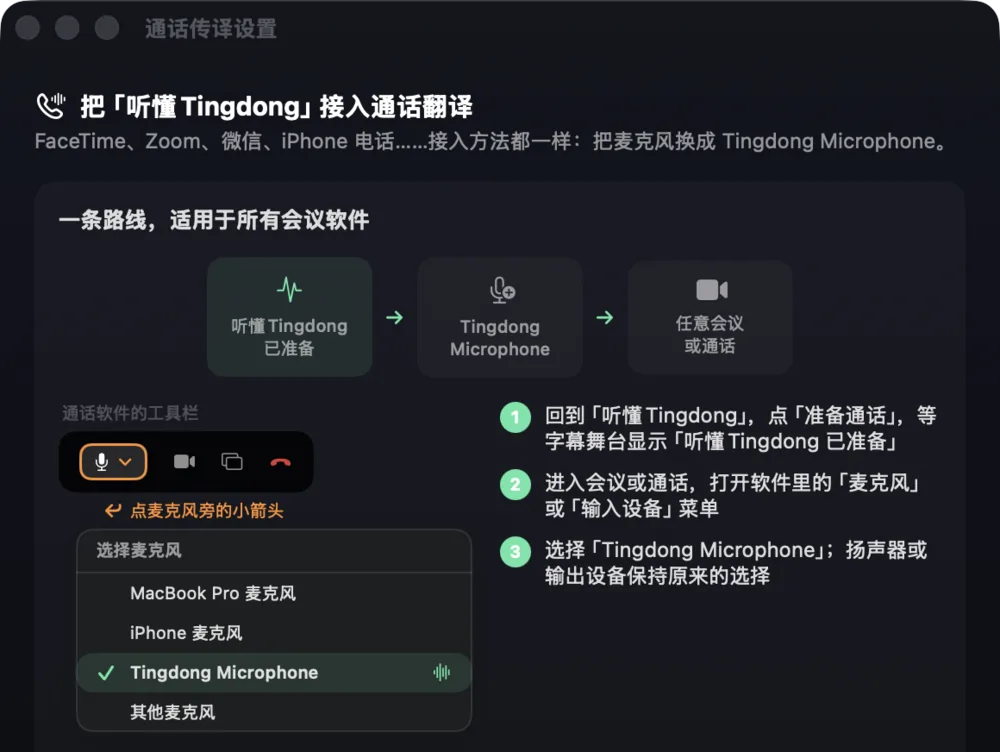
在 Mac 上接通话、进会议,对方的话一边说一边变成你的语言。 文字消息还能复制粘贴去翻,语音不行——KakaoTalk 的语音消息和语音、视频通话都没有字幕,对方一条韩语语音发过来,你只能反复听。在 Mac 上打开听懂Tingdong:用「实时听译」按下播放,语音消息就边播边出中文字幕;用「通话翻译」,在 Mac 版 KakaoTalk 的麦克风菜单里选 Tingdong Microphone(官网版),通话就变成双向的——你说中文,对方听到韩语,对方那边什么都不用装。
怎么设置
- 1听语音消息:选「实时听译」
声音来源选「屏幕声音」,点「开始听译」,再在 Mac 版 KakaoTalk 里按播放。字幕边播边出:上面韩语原文,下面中文。
- 2要通话就切到「通话翻译」
在 Mac 版 KakaoTalk 的设置里把麦克风选成 Tingdong Microphone(官网版),一个菜单就够了;同一条路线也适用于 Zoom、FaceTime、微信。
- 3开口说话
对方听到你的原声加一条韩语译音(官网版),你读对方那句话的中文字幕。对方什么都不用装,也不用改任何设置。
韩语的敬语和缩略语,逐行翻最容易翻错
韩语把敬语等级、省略的主语和大量缩略语压进很短的句子里,同事一条三十秒的语音里可能连着几次省略主语;逐行处理、不记得上一句的工具翻出来就是似懂非懂的句子,越是工作上的安排越容易理解反。听懂Tingdong 翻译的是连续语音流,跨句保留上下文,长语音和长通话才读得通。它也不在乎声音来自哪个软件:KakaoTalk、Zoom、FaceTime、韩剧、YouTube,都是同一套悬浮字幕;要给真实电话做同传,把 iPhone 通话经蓝牙递给 Mac 也是同一条路线。
常见问题
手机上的 KakaoTalk 能用吗?
翻译在 Mac 上进行:把通话开在 Mac 版 KakaoTalk 里,或把 iPhone 的普通电话经蓝牙递给 Mac。手机 App 内部的通话音频,第三方软件拿不到,这一点对所有翻译工具都一样。
对方需要装什么吗?
什么都不用。对方照常打 KakaoTalk 通话,听到你的原声加一条韩语译音(官网版);你这边看他那句话的中文字幕。设置全在你这一边,对方既不用换软件,也不用知道你开了翻译。
连着听十条语音要重复操作吗?
不用。听译开着的时候,任何在 Mac 上播放的声音都会出字幕,一条接一条点播放就行,中间不用来回切窗口,也不用每条都重新开始;连着听完一整串未读语音,也是同一次会话。
视频通话和群聊也能用吗?
能。它听的是 Mac 播放的通话声音,一对一、视频通话、多人群聊都一样,谁说话就给谁出字幕,中途换语言也跟得上;你要开口说话的方向由「通话翻译」负责,两件事互不影响。
韩语夹英语的工作群怎么办?
语言按短语自动检测,不是设一次就定死:韩英来回切、突然冒一句日语、报一串英文型号,都照常翻成中文,中途不用你改设置,也不用为每个群单独配一套配置,换个聊天窗口继续用就行。
下一次看片、开会、打电话就用上下一次开会、听课,就拿出来试试

免费试用 · 约 100 分钟字幕 · 不用注册或信用卡
免费试用 · 不用注册、不用绑卡
Windows 11(只有字幕和朗读,不往通话里送声音)