Transcription Teams et Zoom : vos notes de réunion, sans bot dans la réunion
Mis à jour le 2026-11-17
Tingdong est une app pour Mac et Windows qui sous-titre et traduit vos réunions en ligne sur votre propre écran, et rédige le compte rendu à la fin de chacune. Il écoute le son que l’app de réunion joue sur votre ordinateur : il fonctionne donc de la même façon dans Zoom, Microsoft Teams et Google Meet, dans l’app ou dans un navigateur. Rien ne rejoint la réunion, aucun bot n’apparaît dans la liste des participants et l’organisateur n’a rien à activer. Pendant qu’on parle, l’original et la traduction ne s’affichent que sur votre écran. Quand une session de 5 minutes ou plus se termine, Tingdong AI rédige le compte rendu : résumé, points clés, décisions et tâches.
Comment l’installer
- 1Ouvrez Tingdong et choisissez le son de l’ordinateur
Sur un Mac, choisissez « Son du Mac seul » ; sous Windows, « Son de l’ordinateur ». Tingdong entend ce que joue l’app de réunion, toutes les personnes qui parlent comprises, et reconnaît seul la langue parlée : aucune langue à choisir.
- 2Rejoignez la réunion et cliquez sur Démarrer
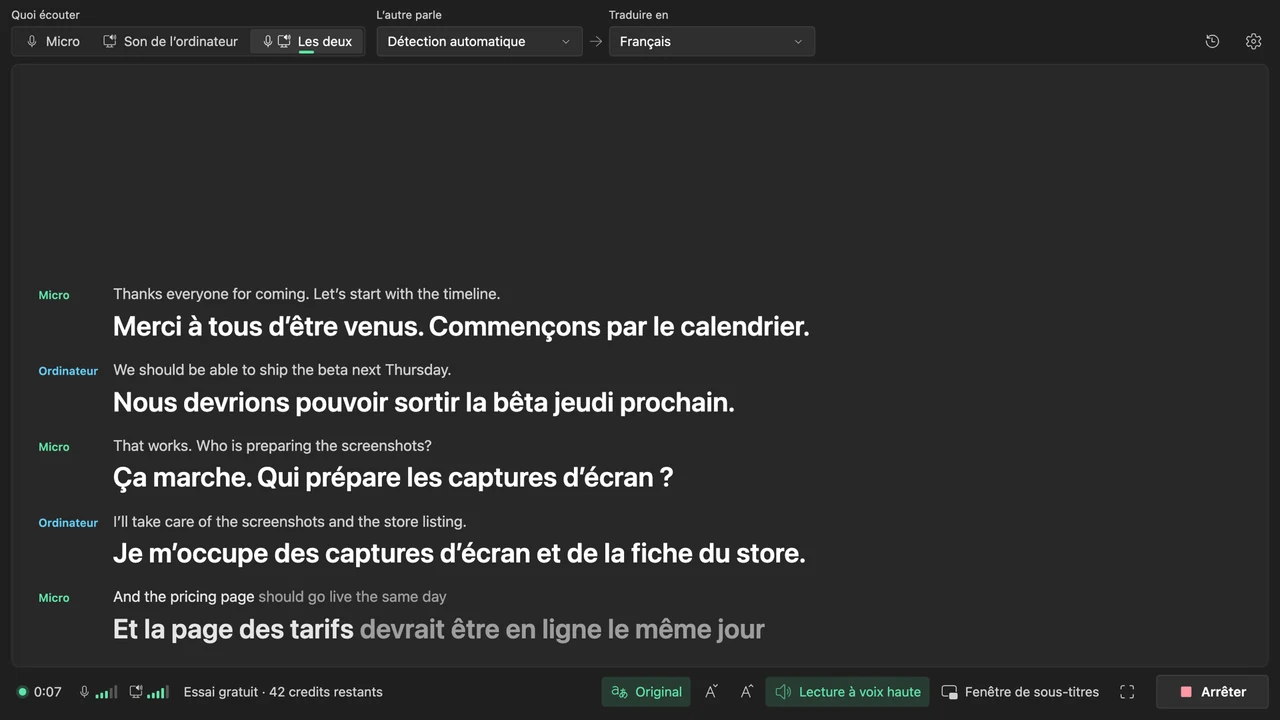
Les sous-titres apparaissent pendant qu’on parle encore, avec la traduction dans votre langue sous chaque ligne. Sur un Mac, quand deux personnes ou plus parlent à l’autre bout, chaque ligne indique qui parle.
- 3Arrêtez à la fin : le compte rendu est rédigé
Une session de 5 minutes ou plus reçoit automatiquement son compte rendu : Résumé, Points clés, Décisions et Tâches. La première fois, Tingdong vous demande votre accord avant d’envoyer le texte de la session à Tingdong AI. Vous pouvez désactiver le compte rendu automatique à tout moment dans Réglages › Mémos.
Des sous-titres que vous seul voyez
Les sous-titres sont sur votre écran, et sur celui de personne d’autre. Tingdong n’envoie rien dans la réunion, l’enregistrement de la réunion elle-même ne change pas et les autres participants n’en voient aucun signe. Prévenez les autres que vous prenez des notes : à certains endroits, le consentement de chacun est requis avant d’enregistrer ou de transcrire une conversation.
Chaque réunion devient un mémo
Chaque session est enregistrée sur votre ordinateur comme un mémo. Cherchez dans tous vos mémos, ouvrez la transcription ou tapez une question dans « Poser une question sur ce mémo » : ce qui a été décidé, qui s’occupe de quoi. Exportez un mémo en MD, TXT ou SRT.
Où sont gardés vos comptes rendus
Vos enregistrements, transcriptions et comptes rendus sont enregistrés uniquement sur votre appareil. Tingdong ne conserve jamais votre contenu et ne l’utilise pas pour l’entraînement. Vos données vous appartiennent. Le texte de cette session n’est envoyé à Tingdong AI que lorsque vous demandez un compte rendu ou une réponse. Pour les sous-titres en direct, le son de la réunion est envoyé au fil de la lecture à un service tiers de reconnaissance vocale et n’est pas conservé.
Les comptes rendus intégrés à Zoom et Teams
Zoom et Teams savent aussi rédiger des notes. Le résumé de réunion de Zoom (AI Companion) fait partie des forfaits payants Zoom Workplace : un propriétaire de compte ou un administrateur l’active, et l’hôte le lance pendant la réunion, sauf s’il est réglé pour démarrer seul. Le récapitulatif intelligent de Teams (intelligent recap) demande une licence Teams Premium ou Microsoft Copilot et la transcription activée ; après la réunion, il apparaît dans l’onglet du récapitulatif. Si votre organisation en dispose, ils font une chose que Tingdong ne fait pas : les notes viennent de Zoom ou de Teams même et peuvent y être transmises aux autres participants, si bien que tout le monde travaille à partir des mêmes notes. Les comptes rendus de Tingdong sont à vous, sur votre ordinateur. Tingdong sert pour toutes les autres réunions : l’appel d’un client où vous êtes invité, un organisateur sans licence, une semaine qui passe de Zoom à Teams puis à Meet. (Pages d’assistance de Zoom et de Microsoft, consultées le 5 novembre 2026.)
Sur un PC Windows
Dans Tingdong pour Windows, choisissez « Son de l’ordinateur » et cliquez sur « Démarrer l’écoute » : la réunion s’affiche en sous-titres en direct avec la traduction, et à la fin vous obtenez les mêmes comptes rendus et mémos que sur Mac. Une différence : l’app Windows n’indique pas qui parle. Plus de détails sur « Son de l’ordinateur » : traduire le son du PC en direct.
Questions fréquentes
Existe-t-il une IA de prise de notes pour Zoom qui ne rejoint pas la réunion comme un bot ?
Oui. Tingdong fonctionne sur votre Mac ou PC Windows et écoute le son que Zoom y joue : rien ne rejoint la réunion et personne n’a à admettre un preneur de notes. À la fin de la réunion, Tingdong AI rédige le compte rendu : résumé, points clés, décisions et tâches. C’est pareil dans Teams et Google Meet. Plus sur les sous-titres en direct dans Zoom : traduction des réunions Zoom.
L’organisateur a-t-il besoin d’une licence ou d’un réglage pour la transcription Teams ?
Non. Tingdong n’a besoin de rien de la part de l’organisateur ni de son entreprise : ni licence Teams Premium ou Copilot, ni forfait Zoom payant, ni réglage d’administrateur. Il fonctionne quand vous rejoignez en invité comme depuis un navigateur. Plus sur Teams : traduction Teams en direct.
Est-ce que ça marche avec Google Meet et d’autres apps de réunion ?
Oui. Tingdong ne se connecte à aucun service de réunion ; il entend ce que joue votre ordinateur. Google Meet dans un navigateur, un webinaire ou toute autre réunion que joue votre ordinateur fonctionne comme Zoom et Teams.
Peut-il faire le compte rendu d’une réunion dans une autre langue ?
Oui. Tingdong reconnaît seul la langue parlée, parmi 60+ langues, et traduit les sous-titres dans la vôtre pendant qu’on parle. Le compte rendu est rédigé à partir des lignes d’origine, dans votre langue.
Où sont gardés mes transcriptions et comptes rendus ?
Vos enregistrements, transcriptions et comptes rendus sont enregistrés uniquement sur votre appareil. Tingdong ne conserve jamais votre contenu et ne l’utilise pas pour l’entraînement. Vos données vous appartiennent. Le texte de la session n’est envoyé à Tingdong AI que lorsque vous demandez un compte rendu ou une réponse. Vous pouvez désactiver le compte rendu automatique dans Réglages › Mémos ou retirer votre accord ; sans lui, vous pouvez toujours lire, chercher et exporter vos transcriptions.
Puis-je l’essayer gratuitement ?
Oui. Chaque nouveau Mac ou PC Windows reçoit un essai gratuit d’environ 60 minutes de sous-titres, sans inscription ni carte.
Essayez-le dès votre prochaine vidéo, réunion ou appelEssayez-le à votre prochaine réunion ou à votre prochain coursEssayez-le à votre prochaine réunion ou à votre prochain cours
Télécharger gratuitement pour macOS Obtenir pour Windows

Essai gratuit : environ 60 minutes de sous-titres · Sans compte ni carte
Essai gratuit · Sans compte ni carte
Sur Android ? Tingdong pour Android
Essai gratuit · Sans compte ni carte · Une seule app pour iPhone et iPad
Réunions et cours sur iPhone ou iPad ? Tingdong pour iPhone et iPad
Appels et vidéos sur Mac ? Versions Mac
Windows 11 (sous-titres et lecture à voix haute seulement, rien n’est envoyé dans les appels)