Kapsyen terjemahan Google Meet, tanpa sekatan Workspace
Dikemas kini 2026-11-19
Terima panggilan atau mesyuarat pada Mac anda, dan apa yang dikatakan pihak sana muncul dalam bahasa anda semasa mereka bercakap. Jika “kapsyen terjemahan” berwarna kelabu atau tiada dalam Google Meet, puncanya hampir selalu pelan, bukan anda: ciri itu disekat di sebalik edisi Workspace dan tambahan AI tertentu, dan organisasi hos yang mengawalnya. Tingdong memintas sekatan itu sepenuhnya — ia berjalan pada Mac anda, mendengar audio mesyuarat yang memang anda dengar, dan mengapungkan sari kata terjemahan langsung dalam bahasa anda. Tiada lesen hos, tiada permintaan kepada pentadbir, tiada apa-apa menyertai panggilan.
Cara menyediakannya
- 1Buka Tingdong, pilih “Sari Kata Langsung”, sumber “Audio Mac sahaja”
Ia mendengar tepat apa yang dimainkan oleh mesyuarat — setiap penutur, setiap loghat, malah pertukaran bahasa di tengah mesyuarat.
- 2Tekan Mula dan sertai mesyuarat anda
Sari kata terapung mengikuti perbualan dalam bahasa anda. Ia berfungsi sama ada hos menghidupkan apa-apa atau tidak.
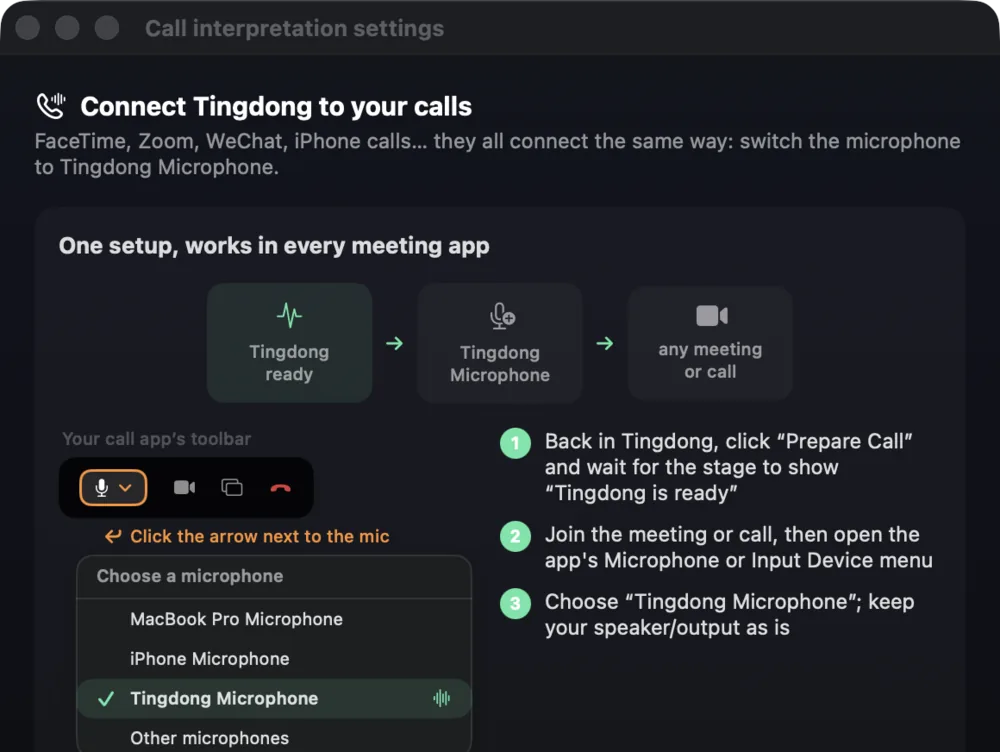
- 3Mahu membalas dalam bahasa mereka?
Tukar kepada Terjemahan Panggilan dan pilih “Tingdong Microphone” dalam menu mikrofon Meet — kata-kata anda sampai kepada bilik sebagai suara terjemahan. Menghantar suara terjemahan anda ke dalam panggilan atau mesyuarat melalui Tingdong Microphone memerlukan versi Laman Web untuk Mac; versi App Store masih memaparkan sari kata bagi apa yang dikatakan pihak lain.
Berfungsi apabila hos tidak dapat membantu
Kapsyen terjemahan Meet bergantung pada edisi Workspace dan seting pentadbir pemilik mesyuarat; Microsoft Teams juga menyekat kapsyen terjemahan di sebalik lesen Premium dengan cara yang sama. Sebagai peserta, anda tidak dapat membetulkan kedua-duanya. Penterjemah di pihak pendengar ialah jawapan strukturnya: Tingdong menangkap audio sistem pada Mac anda, jadi tidak kira di platform mana mesyuarat itu berlangsung, pelan apa yang dibayar hos, atau sama ada kapsyen dihidupkan langsung. Transkrip kekal pada Mac anda dan tiada sesiapa melihat peserta tambahan.
Google Meet pada PC Windows
Pada PC Windows, buka Tingdong untuk Windows, pilih “Audio komputer” dan tekan “Mula Mendengar”: mesyuarat Meet atau Teams yang anda dengar muncul dalam bahasa anda sebagai sari kata langsung, apa pun pelan hos. Tiada apa-apa dihantar ke dalam panggilan: untuk menjawab dalam bahasa mereka melalui Tingdong Microphone, anda memerlukan versi Laman Web untuk Mac. Lagi tentang “Audio komputer”: menterjemah audio yang dimainkan pada PC anda.
Soalan lazim
Kenapa kapsyen terjemahan berwarna kelabu dalam Google Meet?
Ia terhad kepada edisi Google Workspace dan tambahan AI tertentu, dan organisasi hos mesti menghidupkan ciri itu. Akaun percuma dan kebanyakan pelan standard tidak mendapatnya. Tingdong berjalan pada Mac anda sendiri, jadi tiada pelan atau seting hos yang boleh menjadikannya kelabu.
Adakah saya perlukan kebenaran hos?
Tidak. Tingdong mendengar pada Mac anda audio yang memang dimainkannya untuk anda; pengecaman dan terjemahan berjalan melalui rangkaian. Ia tidak pernah menyertai atau merakam mesyuarat — jadi tiada apa untuk dihidupkan atau diluluskan oleh hos. Sari kata hanya muncul pada skrin anda.
Adakah cara yang sama berfungsi untuk Microsoft Teams?
Ya. Teams menyembunyikan kapsyen terjemahan di sebalik Teams Premium; Tingdong tidak terjejas. Pada Mac ia menangkap audio sistem, jadi Meet, Teams, Zoom, Webex dan FaceTime semuanya berfungsi dengan cara yang sama.
Bahasa apa yang boleh diterjemahkan?
60+ bahasa input, dikesan secara automatik — tiada sesiapa perlu mengumumkan bahasa yang akan mereka tuturkan. Sari kata sampai dalam bahasa anda; dengan Terjemahan Panggilan, jawapan anda sampai kepada bilik sebagai suara terjemahan. (Tingdong Microphone dan suara terjemahan: versi Laman Web Mac sahaja.)
Cuba pada video, mesyuarat atau panggilan anda yang seterusnyaCubanya dalam mesyuarat atau kuliah anda yang seterusnyaCubanya dalam mesyuarat atau kelas anda yang seterusnya
Muat turun percuma untuk macOS Dapatkan untuk Windows

Percubaan percuma: kira-kira 60 minit sari kata · Tanpa pendaftaran atau kad
Percubaan percuma · Tanpa akaun atau kad
Android? Tingdong untuk Android
Percubaan percuma · Tanpa akaun atau kad · Satu app untuk iPhone dan iPad
Mesyuarat dan kelas pada iPhone atau iPad? Tingdong untuk iPhone dan iPad
Panggilan dan video pada Mac? Versi Mac
Windows 11 (sari kata dan Bacaan suara sahaja, tiada apa-apa dihantar ke dalam panggilan)