Živý překlad schůzek v Zoomu
Aktualizováno 2026-11-19
Přijměte hovor nebo schůzku na Macu a co říká druhá strana, se zobrazí ve vašem jazyce, zatímco mluví. Chcete-li sledovat schůzku v Zoomu v jiném jazyce, spusťte na Macu Tingdong: zachytí zvuk schůzky a vedle okna Zoomu zobrazí živé přeložené titulky. Do hovoru se nepřipojí žádný bot, ostatní účastníci nic nevidí a přepisy se ukládají jen na vašem Macu. Pro Teams, Meet a FaceTime to funguje úplně stejně.
Jak to nastavit
- 1Otevřete Tingdong, zvolte „Živé titulky“ a zdroj „Jen zvuk Macu“
Slyší přesně to, co schůzka přehrává — každého řečníka, každý přízvuk, i změnu jazyka uprostřed schůzky.
- 2Klikněte na Spustit a připojte se ke schůzce
Plovoucí titulky sledují rozhovor ve vašem jazyce. Umístěte je vedle mřížky účastníků.
- 3Chcete odpovídat v jejich jazyce?
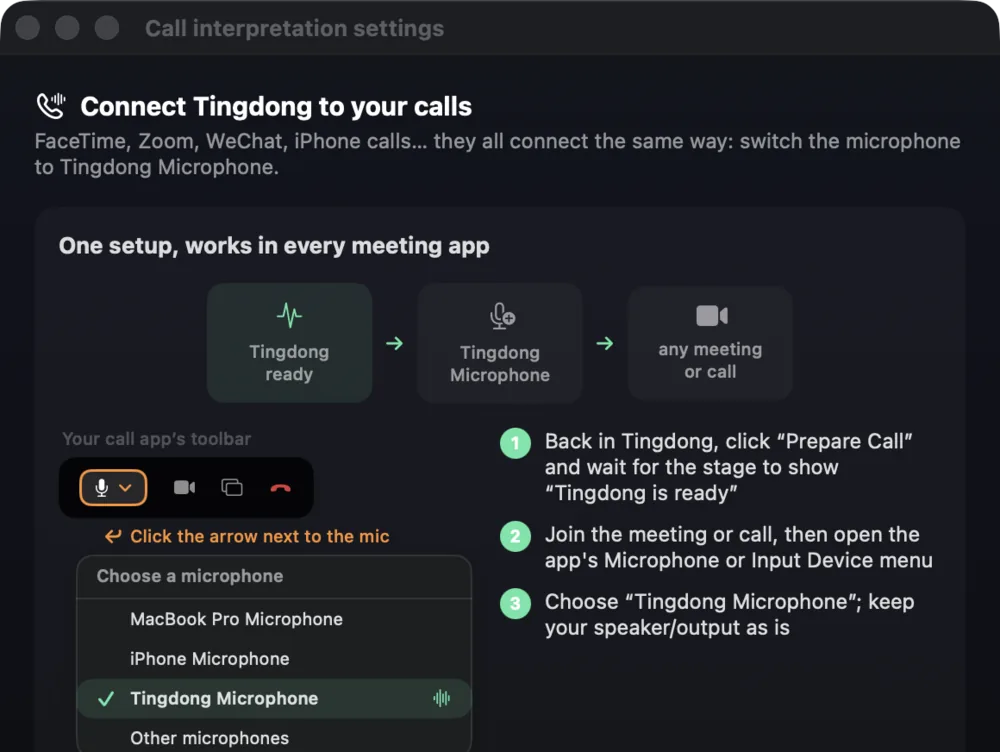
Přepněte na „Překlad hovorů“ a v nabídce mikrofonu v Zoomu vyberte „Tingdong Microphone“ — vaše slova dorazí k ostatním jako přeložený hlas, živě oběma směry. Posílat přeložený hlas do hovoru nebo schůzky přes Tingdong Microphone umí jen verze pro Mac z webu; verze z obchodu App Store i tak titulkuje, co říká druhá strana.
Žádný bot v seznamu účastníků
Nástroje na překlad schůzek jako Otter nebo boti na zápisy se k hovoru připojují jako viditelný účastník — nepříjemné při jednání s klienty, u důvěrných schůzek často zakázané. Tingdong na vašem Macu poslouchá zvuk, který stejně slyšíte; rozpoznávání a překlad běží přes síť a přepisy se ukládají jen na vašem Macu. Nikdo nevidí účastníka navíc, zvuk se nikdy neukládá a účtují se sekundy zvuku, nikdy obsah.
Zoom na počítači s Windows
Na počítači s Windows otevřete Tingdong pro Windows, zvolte „Zvuk počítače“ a klikněte na „Spustit poslech“: schůzka v Zoomu, kterou posloucháte, se zobrazí ve vašem jazyce jako živé titulky, v hlavním okně nebo v malém okně, které zůstává nad ostatními aplikacemi. Do hovoru se nic neposílá: odpovídat v jejich jazyce přes Tingdong Microphone umí jen verze pro Mac z webu. Více o „Zvuk počítače“: Živý překlad zvuku z počítače (Windows).
Časté dotazy
Vidí ostatní účastníci něco?
Ne. Tingdong není bot a ke schůzce se nikdy nepřipojuje. Na vašem Macu poslouchá zvuk, který už slyšíte; rozpoznávání a překlad běží přes síť. Titulky vidíte jen vy na své obrazovce.
Funguje to s Microsoft Teams a Google Meet?
Ano — na Macu zachytává zvuk systému, takže funguje každá aplikace na schůzky: Zoom, Teams, Meet, Webex, FaceTime, dokonce i panel prohlížeče. Jeden nástroj pro všechny.
Umí přeložit i to, co říkám já?
Ano. Přepněte na „Překlad hovorů“ a v Zoomu vyberte jako mikrofon „Tingdong Microphone“. Druhá strana slyší váš hlas a k tomu přeložený hlas; vy čtete dvojjazyčné titulky jejich odpovědí. (Tingdong Microphone a přeložený hlas: jen ve verzi pro Mac z webu.)
Kolik stojí hodina schůzek?
Titulky stojí 1 kredit za minutu — hodina je 60 kreditů.
Vyzkoušejte ho u příštího videa, schůzky nebo hovoruVyzkoušejte to na příští schůzce nebo přednášceVyzkoušejte to na příští schůzce nebo hodině
Stáhnout zdarma pro macOS Stáhnout pro Windows

Zkušební verze zdarma: asi 60 minut titulků · Bez registrace a karty
Zkušební verze zdarma · Bez účtu a karty
Zkušební verze zdarma · Bez účtu a karty · Jedna aplikace pro iPhone a iPad
Schůzky a výuka na iPhonu nebo iPadu? Tingdong pro iPhone a iPad
Hovory a videa na Macu? Verze pro Mac
Windows 11 (jen titulky a předčítání, do hovorů se nic neposílá)