כתוביות מתורגמות ל-Google Meet, בלי מחסום ה-Workspace
עודכן 2026-11-19
מקבלים את השיחה או הפגישה ב-Mac, ומה שהצד השני אומר מופיע בשפה שלך תוך כדי דיבור. אם ״כתוביות מתורגמות״ אפור או חסר ב-Google Meet, זה כמעט תמיד בגלל התוכנית, לא בגללך: התכונה חסומה מאחורי מהדורות Workspace מסוימות ותוספי AI, והארגון של המארח שולט בה. Tingdong עוקף את המחסום לגמרי — הוא רץ ב-Mac, מאזין לשמע הפגישה שכבר נשמע אצלך, ומציג כתוביות מתורגמות בזמן אמת בשפה שלך. בלי רישיון של המארח, בלי בקשה למנהל המערכת, ושום דבר לא מצטרף לשיחה.
איך מגדירים
- 1לפתוח את Tingdong, לבחור ב״כתוביות חיות״ ובמקור ״רק שמע ה-Mac״
הוא שומע בדיוק את מה שהפגישה מנגנת — כל דובר, כל מבטא, אפילו החלפת שפה באמצע הפגישה.
- 2ללחוץ על התחלה ולהצטרף לפגישה
כתוביות צפות עוקבות אחרי השיחה בשפה שלך. זה עובד בין אם המארח הפעיל משהו ובין אם לא.
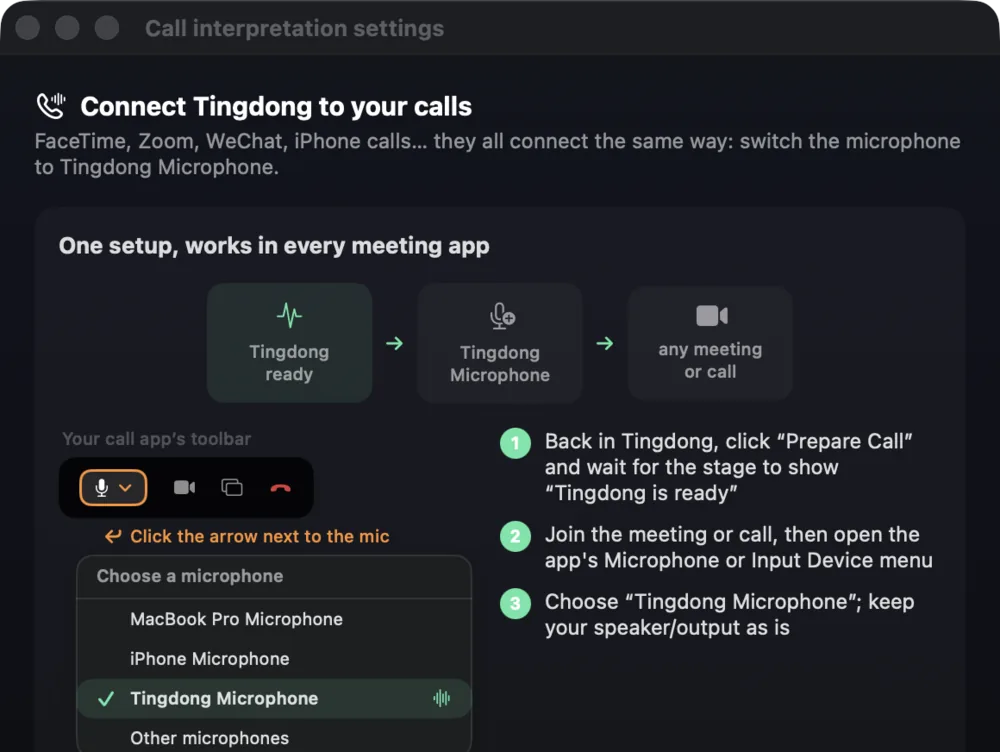
- 3רוצים לענות בשפה שלהם?
יש לעבור ל״תרגום שיחות״ ולבחור ב״Tingdong Microphone״ בתפריט המיקרופון של Meet — המילים שלך מגיעות לחדר כקול מתורגם. שליחת הקול המתורגם לשיחה או לפגישה דרך Tingdong Microphone דורשת את גרסת האתר ל-Mac; גרסת ה-App Store עדיין מציגה בכתוביות את מה שהצד השני אומר.
עובד גם כשהמארח לא יכול לעזור
הכתוביות המתורגמות של Meet תלויות במהדורת ה-Workspace ובהגדרות הניהול של בעל הפגישה; Microsoft Teams חוסם באותה צורה כתוביות מתורגמות מאחורי רישיון Premium. כמשתתף אי אפשר לתקן אף אחד מהם. מתורגמן בצד המאזין הוא הפתרון המבני: Tingdong קולט את שמע המערכת ב-Mac, ולכן לא משנה באיזו פלטפורמה הפגישה, על איזו תוכנית המארח משלם, או אם כתוביות הופעלו בכלל. התמליל נשאר ב-Mac שלך ואף אחד לא רואה משתתף נוסף.
Google Meet במחשב Windows
במחשב Windows יש לפתוח את Tingdong ל-Windows, לבחור ב״שמע המחשב״ וללחוץ על ״התחלת האזנה״: פגישת ה-Meet או ה-Teams שאליה מאזינים מופיעה בשפה שלך ככתוביות חיות, בלי קשר לתוכנית של המארח. שום דבר לא נשלח לשיחה: כדי לענות בשפה שלהם דרך Tingdong Microphone צריך את גרסת האתר ל-Mac. עוד על ״שמע המחשב״: תרגום השמע שהמחשב מנגן.
שאלות נפוצות
למה הכתוביות המתורגמות אפורות ב-Google Meet?
הן מוגבלות למהדורות מסוימות של Google Workspace ולתוספי AI, והארגון של המארח צריך להפעיל את התכונה. חשבונות חינמיים ורוב התוכניות הרגילות לא מקבלים אותה. Tingdong רץ במקום זאת ב-Mac שלך, כך שאף תוכנית או הגדרה של המארח לא יכולה להפוך אותו לאפור.
צריך אישור מהמארח?
לא. Tingdong מאזין ב-Mac לשמע שה-Mac כבר מנגן לך; הזיהוי והתרגום רצים דרך הרשת. הוא אף פעם לא מצטרף לפגישה ולא מקליט אותה — כך שאין למארח מה להפעיל או לאשר. הכתוביות מופיעות רק על המסך שלך.
אותו טריק עובד ב-Microsoft Teams?
כן. Teams מסתיר כתוביות מתורגמות מאחורי Teams Premium; ל-Tingdong זה לא משנה. ב-Mac הוא קולט את שמע המערכת, כך ש-Meet, Teams, Zoom, Webex ו-FaceTime עובדים כולם באותה צורה.
בין אילו שפות הוא יכול לתרגם?
60+ שפות מקור, בזיהוי אוטומטי — אף אחד לא צריך להודיע מראש באיזו שפה ידבר. הכתוביות מגיעות בשפה שלך; עם ״תרגום שיחות״ התשובות שלך מגיעות לחדר כקול מתורגם. (Tingdong Microphone והקול המתורגם: רק בגרסת האתר ל-Mac.)
לנסות בסרטון, בפגישה או בשיחה הבאיםלנסות בפגישה או בהרצאה הבאותלנסות בפגישה או בשיעור הבאים
הורדה חינם ל-macOS הורדה ל-Windows

ניסיון חינם: כ-60 דקות של כתוביות · בלי הרשמה ובלי כרטיס
ניסיון חינם · בלי חשבון ובלי כרטיס
ניסיון חינם · בלי חשבון ובלי כרטיס · אפליקציה אחת ל-iPhone ול-iPad
פגישות ושיעורים ב-iPhone או ב-iPad? Tingdong ל-iPhone ול-iPad
שיחות וסרטונים ב-Mac? גרסאות ל-Mac
Windows 11 (כתוביות והקראה בלבד, שום דבר לא נשלח לשיחות)