תרגום בזמן אמת לפגישות Zoom
עודכן 2026-11-19
מקבלים את השיחה או הפגישה ב-Mac, ומה שהצד השני אומר מופיע בשפה שלך תוך כדי דיבור. כדי לעקוב אחרי פגישת Zoom בשפה אחרת, יש להפעיל את Tingdong ב-Mac: הוא קולט את שמע הפגישה ומציג כתוביות מתורגמות בזמן אמת לצד חלון ה-Zoom. שום בוט לא מצטרף לשיחה, שאר המשתתפים לא רואים דבר, והתמלילים נשמרים רק ב-Mac שלך. זה עובד בדיוק כך גם ב-Teams, ב-Meet וב-FaceTime.
איך מגדירים
- 1לפתוח את Tingdong, לבחור ב״כתוביות חיות״ ובמקור ״רק שמע ה-Mac״
הוא שומע בדיוק את מה שהפגישה מנגנת — כל דובר, כל מבטא, אפילו החלפת שפה באמצע הפגישה.
- 2ללחוץ על התחלה ולהצטרף לפגישה
כתוביות צפות עוקבות אחרי השיחה בשפה שלך. אפשר למקם אותן ליד רשת המשתתפים.
- 3רוצים לענות בשפה שלהם?
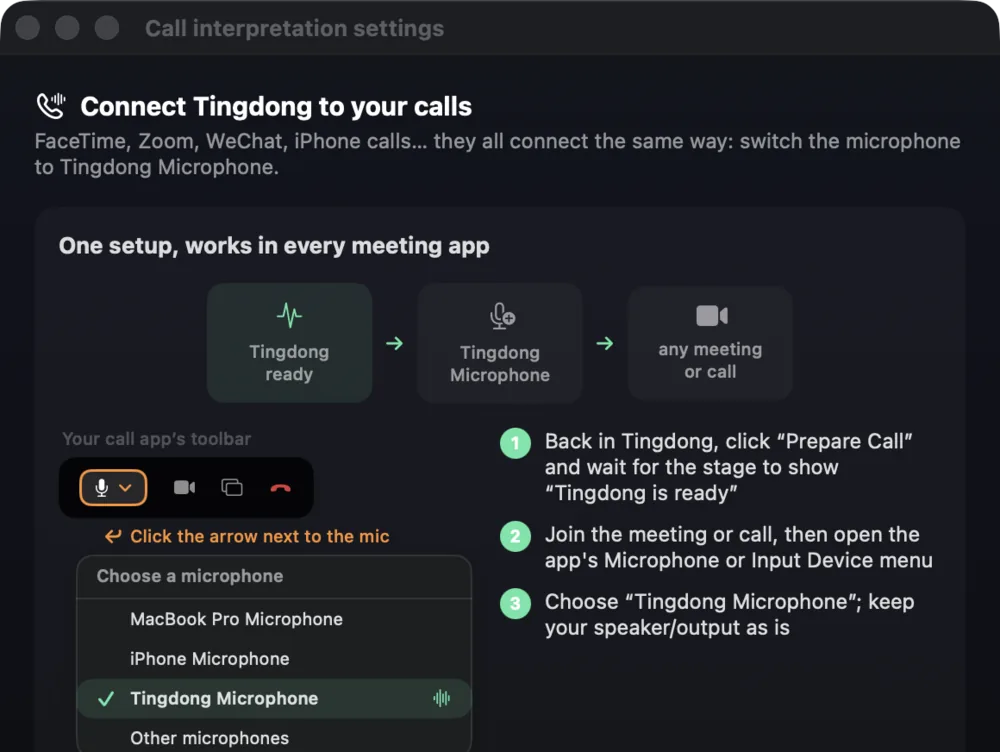
יש לעבור ל״תרגום שיחות״ ולבחור ב״Tingdong Microphone״ בתפריט המיקרופון של Zoom — המילים שלך מגיעות לחדר כקול מתורגם, בשני הכיוונים, בזמן אמת. שליחת הקול המתורגם לשיחה או לפגישה דרך Tingdong Microphone דורשת את גרסת האתר ל-Mac; גרסת ה-App Store עדיין מציגה בכתוביות את מה שהצד השני אומר.
אין בוט ברשימת המשתתפים
כלים לתרגום פגישות כמו Otter או בוטים לרישום פרוטוקול מצטרפים לשיחה כמשתתף גלוי — מביך בפגישות עם לקוחות, ולעיתים קרובות אסור בפגישות חסויות. Tingdong מאזין ב-Mac לשמע שכבר נשמע אצלך; הזיהוי והתרגום רצים דרך הרשת, והתמלילים נשמרים רק ב-Mac שלך. אף אחד לא רואה משתתף נוסף, השמע אף פעם לא נשמר, והחיוב סופר שניות של שמע, אף פעם לא תוכן.
Zoom במחשב Windows
במחשב Windows יש לפתוח את Tingdong ל-Windows, לבחור ב״שמע המחשב״ וללחוץ על ״התחלת האזנה״: פגישת ה-Zoom שאליה מאזינים מופיעה בשפה שלך ככתוביות חיות, בחלון הראשי או בחלון קטן שנשאר מעל יישומים אחרים. שום דבר לא נשלח לשיחה: כדי לענות בשפה שלהם דרך Tingdong Microphone צריך את גרסת האתר ל-Mac. עוד על ״שמע המחשב״: תרגום השמע שהמחשב מנגן.
שאלות נפוצות
המשתתפים האחרים רואים משהו?
לא. Tingdong אינו בוט ואף פעם לא מצטרף לפגישה. הוא מאזין ב-Mac לשמע שכבר נשמע אצלך; הזיהוי והתרגום רצים דרך הרשת. הכתוביות נראות רק על המסך שלך.
זה עובד עם Microsoft Teams ו-Google Meet?
כן — ב-Mac הוא קולט את שמע המערכת, כך שכל יישום פגישות עובד: Zoom, Teams, Meet, Webex, FaceTime, ואפילו כרטיסייה בדפדפן. כלי אחד לכולם.
הוא יכול לתרגם גם את מה שאני אומר?
כן. יש לעבור ל״תרגום שיחות״ ולבחור ב״Tingdong Microphone״ כמיקרופון בתוך Zoom. הצד השני שומע את הקול שלך ועוד קול מתורגם; ואצלך מופיעות כתוביות דו-לשוניות של התשובות שלהם. (Tingdong Microphone והקול המתורגם: רק בגרסת האתר ל-Mac.)
כמה עולה שעה של פגישות?
כתוביות עולות 1 קרדיט לדקה — שעה עולה 60 קרדיטים.
לנסות בסרטון, בפגישה או בשיחה הבאיםלנסות בפגישה או בהרצאה הבאותלנסות בפגישה או בשיעור הבאים
הורדה חינם ל-macOS הורדה ל-Windows

ניסיון חינם: כ-60 דקות של כתוביות · בלי הרשמה ובלי כרטיס
ניסיון חינם · בלי חשבון ובלי כרטיס
ניסיון חינם · בלי חשבון ובלי כרטיס · אפליקציה אחת ל-iPhone ול-iPad
פגישות ושיעורים ב-iPhone או ב-iPad? Tingdong ל-iPhone ול-iPad
שיחות וסרטונים ב-Mac? גרסאות ל-Mac
Windows 11 (כתוביות והקראה בלבד, שום דבר לא נשלח לשיחות)