Перекладені субтитри для Google Meet без обмежень Workspace
Оновлено 2026-11-19
Прийміть дзвінок чи зустріч на Mac, і слова співрозмовника з’являтимуться вашою мовою, поки він говорить. Якщо «перекладені субтитри» в Google Meet неактивні або їх немає, майже завжди причина в плані, а не у вас: функція доступна лише в певних виданнях Workspace і з ШІ-доповненнями, а керує нею організація організатора. Tingdong повністю обходить це обмеження — він працює на вашому Mac, слухає звук зустрічі, який ви і так чуєте, і показує живі субтитри з перекладом вашою мовою. Без ліцензії організатора, без запиту адміністраторові, і нічого не приєднується до дзвінка.
Як це налаштувати
- 1Відкрийте Tingdong, виберіть «Живі субтитри» і джерело «Лише звук Mac»
Програма чує саме те, що відтворює зустріч, — кожного мовця, кожен акцент, навіть зміну мови посеред зустрічі.
- 2Натисніть «Почати прослуховування» і приєднайтеся до зустрічі
Плаваючі субтитри стежать за розмовою вашою мовою. Це працює незалежно від того, чи ввімкнув щось організатор.
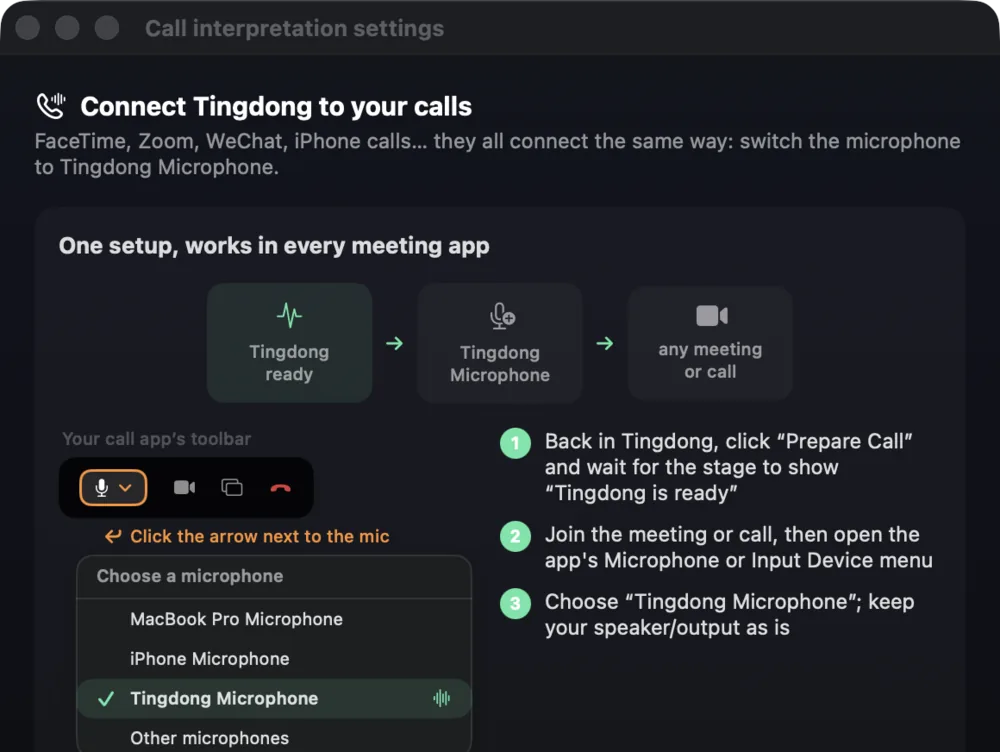
- 3Хочете відповідати їхньою мовою?
Перейдіть у режим «Переклад дзвінків» і виберіть «Tingdong Microphone» у меню мікрофона Meet — ваші слова дійдуть до учасників перекладеним голосом. Передавати свій перекладений голос у дзвінок чи зустріч через Tingdong Microphone можна лише у версії для Mac із сайту; версія з App Store однаково показує субтитри до того, що каже співрозмовник.
Працює, коли організатор не може допомогти
Перекладені субтитри в Meet залежать від видання Workspace і налаштувань адміністратора в того, хто створив зустріч; Microsoft Teams так само ховає перекладені субтитри за ліцензією Premium. Як учасник ви не можете змінити ні те, ні інше. Перекладач на боці слухача — системна відповідь: Tingdong бере системний звук на вашому Mac, тож неважливо, на якій платформі зустріч, за який план платить організатор і чи взагалі ввімкнено субтитри. Стенограма залишається на вашому Mac, і ніхто не бачить зайвого учасника.
Google Meet на ПК з Windows
На ПК з Windows відкрийте Tingdong для Windows, виберіть «Звук комп’ютера» і натисніть «Почати прослуховування»: зустріч у Meet чи Teams, яку ви слухаєте, з’явиться вашою мовою як живі субтитри, хоч який план в організатора. У дзвінок нічого не передається: щоб відповідати їхньою мовою через Tingdong Microphone, потрібна версія для Mac із сайту. Докладніше про «Звук комп’ютера»: переклад звуку, що грає на ПК.
Поширені запитання
Чому перекладені субтитри в Google Meet неактивні?
Вони доступні лише в певних виданнях Google Workspace і з ШІ-доповненнями, а організація організатора має ввімкнути цю функцію. Безплатні облікові записи й більшість стандартних планів її не мають. Tingdong натомість працює на вашому власному Mac, тож жоден план чи налаштування організатора не можуть його вимкнути.
Чи потрібен дозвіл організатора?
Ні. Tingdong слухає на вашому Mac звук, який той і так для вас відтворює; розпізнавання й переклад працюють через мережу. Він ніколи не приєднується до зустрічі й не записує її — тож організаторові нічого вмикати чи схвалювати. Субтитри з’являються лише на вашому екрані.
Чи спрацює той самий прийом для Microsoft Teams?
Так. Teams ховає перекладені субтитри за Teams Premium; на Tingdong це не впливає. На Mac він бере системний звук, тож Meet, Teams, Zoom, Webex і FaceTime працюють однаково.
Між якими мовами він перекладає?
60+ мов оригіналу, визначених автоматично — нікому не треба заздалегідь казати, якою мовою говоритиме. Субтитри приходять вашою мовою; у режимі «Переклад дзвінків» ваші відповіді доходять до учасників перекладеним голосом. (Tingdong Microphone і перекладений голос: лише у версії для Mac із сайту.)
Спробуйте на наступному відео, зустрічі чи дзвінкуСпробуйте на наступній зустрічі чи лекціїСпробуйте на наступній зустрічі чи занятті
Завантажити безплатно для macOS Завантажити для Windows

Безплатна пробна версія: близько 60 хвилин субтитрів · Без реєстрації та картки
Безплатна пробна версія · Без облікового запису та картки
Безплатна пробна версія · Без облікового запису та картки · Одна програма для iPhone та iPad
Зустрічі й заняття на iPhone чи iPad? Tingdong для iPhone та iPad
Дзвінки й відео на Mac? Версії для Mac
Windows 11 (лише субтитри й озвучення, у дзвінки нічого не надсилається)