Översätt röstmeddelanden och samtal i Telegram
Uppdaterad 2026-11-19
Ta samtalet eller mötet på din Mac, så visas det som den andra sidan säger på ditt språk medan de talar. Telegram kan skriva ut ett röstmeddelande för vissa konton och språk, men en sådan transkription är på samma språk som meddelandet: du får orden, inte betydelsen, om du inte läser det språket. Tingdong körs på din Mac, textar ett röstmeddelande på svenska medan det spelas upp, och kan tolka ett samtal eller en röstchatt i en grupp i Telegram Desktop åt båda hållen — utan att någon bot kommer in någonstans.
Så ställer du in det
- 1Röstmeddelanden: ”Liveundertexter” med ”Bara Mac-ljud”
Tryck på ”Starta” i Tingdong och spela upp meddelandet i Telegram Desktop. Undertexterna visas medan det hörs: originalet överst, svenskan under.
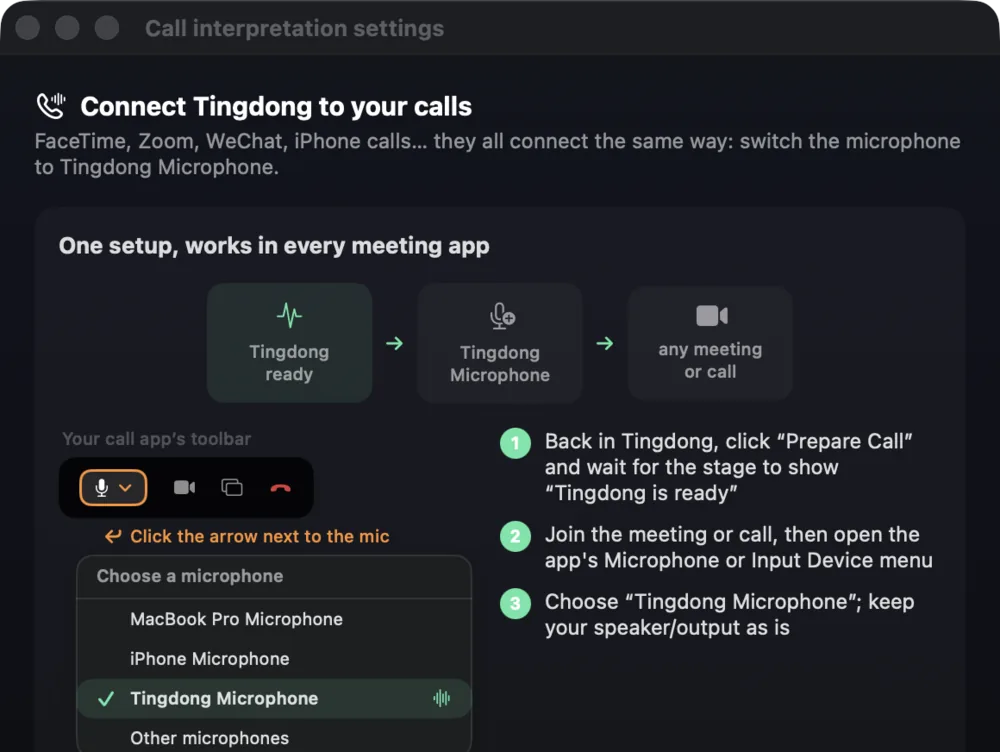
- 2Samtal och röstchattar: använd Telegram Desktop
Välj ”Samtalsöversättning” i Tingdong och ställ in ”Tingdong Microphone” (Macens webbplatsversion) som mikrofon i Telegrams inställningar. Ett val i en meny, inget mer.
- 3Prata med, eller lyssna bara
Med Samtalsöversättning på hör de din röst plus en översatt röst och du läser tvåspråkiga undertexter (Macens webbplatsversion). Lyssnar du bara med i en röstchatt i en grupp textar ”Liveundertexter” den utan din mikrofon.
En transkription är ingen översättning, och en bot hör inga samtal
De två vanliga vägarna räcker båda nästan men inte riktigt. Att skriva ut ger text på originalspråket, vilket hjälper om du redan läser det; översättningsbottar i en grupp arbetar på skrivna meddelanden och rör aldrig ljud. Dessutom syns varje lösning med en bot för alla i chatten, och det är precis vad du inte vill i en jobbgrupp eller en kanal där en affär diskuteras. Tingdong står helt utanför Telegram: den textar ljudet som din Mac spelar upp, så ett vidarebefordrat röstmeddelande, ett meddelande i en kanal, ett samtal mellan två och en röstchatt med flera talare fungerar alla likadant, med språkigenkänning fras för fras bland 60+ inmatningsspråk. Ingenting publiceras tillbaka, ingen bot läggs till och andra sidan ser ingen förändring.
Vanliga frågor
Är det här en Telegram-bot?
Nej. Det är en skrivbordsapp för Mac och Windows som textar datorns ljud. Ingen bot läggs till i dina chattar, ingenting går tillbaka till Telegram och andra sidan märker ingen som helst skillnad.
Vad är skillnaden mot Telegrams egen transkription?
Transkription skriver ner det som sades, på det språk det sades på. Tingdong visar originalraden plus en svensk översättning, live medan meddelandet spelas upp, för alla språk som känns igen bland 60+ inmatningsspråk.
Fungerar det i röstchattar i grupper?
Ja. Samtalsljudet som din Mac spelar upp översätts, så antalet talare spelar ingen roll och ett språkbyte mitt i samtalet plockas upp automatiskt.
Kan jag själv också bli översatt?
Ja, i ett samtal som du tar i Telegram Desktop på din Mac: välj ”Tingdong Microphone” (webbplatsversionen) så hör andra sidan din egen röst plus en översatt röst. De installerar ingenting.
Prova på din nästa video, ditt nästa möte eller samtalProva på ditt nästa möte eller din nästa föreläsningProva på ditt nästa möte eller din nästa lektion
Ladda ned gratis för macOS Hämta för Windows

Gratis provperiod: cirka 60 minuter undertexter · Inget konto eller kort
Gratis provperiod · Inget konto eller kort
Gratis provperiod · Inget konto eller kort · En app för iPhone och iPad
Möten och lektioner på iPhone eller iPad? Tingdong för iPhone och iPad
Samtal och videor på en Mac? Mac-versioner
Windows 11 (bara undertexter och Läs upp, inget skickas in i samtal)